


硬性要求:有注册满180天的GitHub账号,否则只赠送一个月的免费额度
介绍
Claw Cloud
Claw Cloud又名爪云,是家去年才创立的新加坡云服务商,因为个别区域的机房使用的是阿里云同款网络线路,也被称做小阿里。
相比其他出售云服务器的厂商相比,新增了应用部署平台,专门用来快速部署Docker容器。价格非常低廉,支持模板部署,还提供HTTPS域名访问,不需要太高的学习成本就能快速部署使用
现在平台还在推广期间,使用180天以上的GitHub账号注册可以在应用部署平台享有5美元/月的免费额度。使用上会有一定限制,其中硬件4核/8G/10GB硬盘的限制可以忽略,只需要关心10GB/月的网络传输,这个数据量用来部署密码管理器再合适不过了,完全够用
Vaultwarden
Vaultwarden其实并不是密码管理器本身的名字,本名其实叫Bittwarden,是一个开源的商业密码管理器。与1Password之类的软件属于同一类产品,都是非常成熟的商业软件,有多平台的客户端支持
而Bittwarden比较特殊的地方是支持自建服务端,如果自己部署,可以直接使用官方的客户端和浏览器插件连接自己的服务。能免费任意使用,支持多账号注册和团队密码共享。而Vaultwarden就是一个使用Docker部署的服务端实现,正好可以使用爪云的应用部署平台进行部署
注册账号
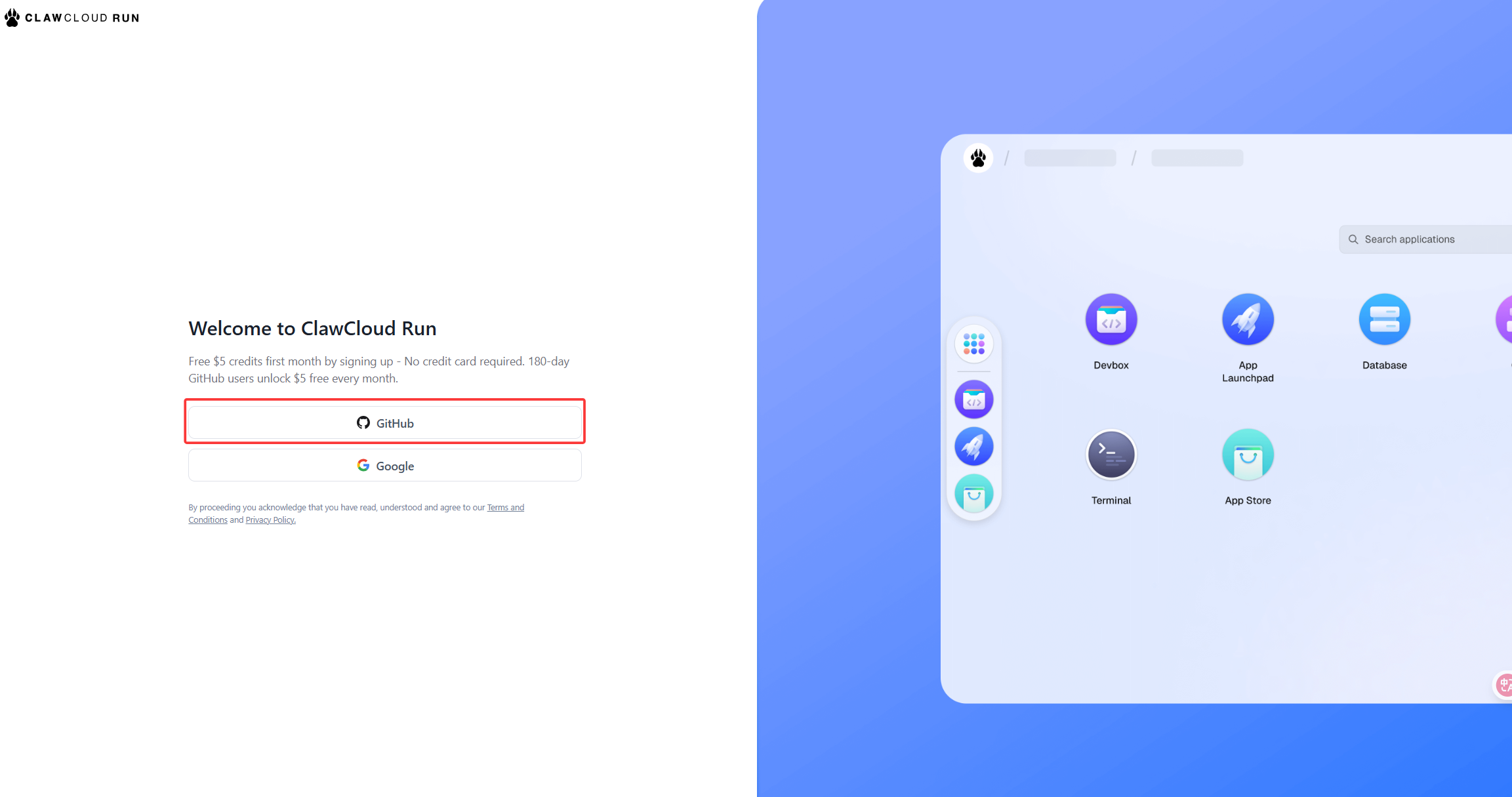
点击这里进入注册页面,直接使用GirHub账号登录
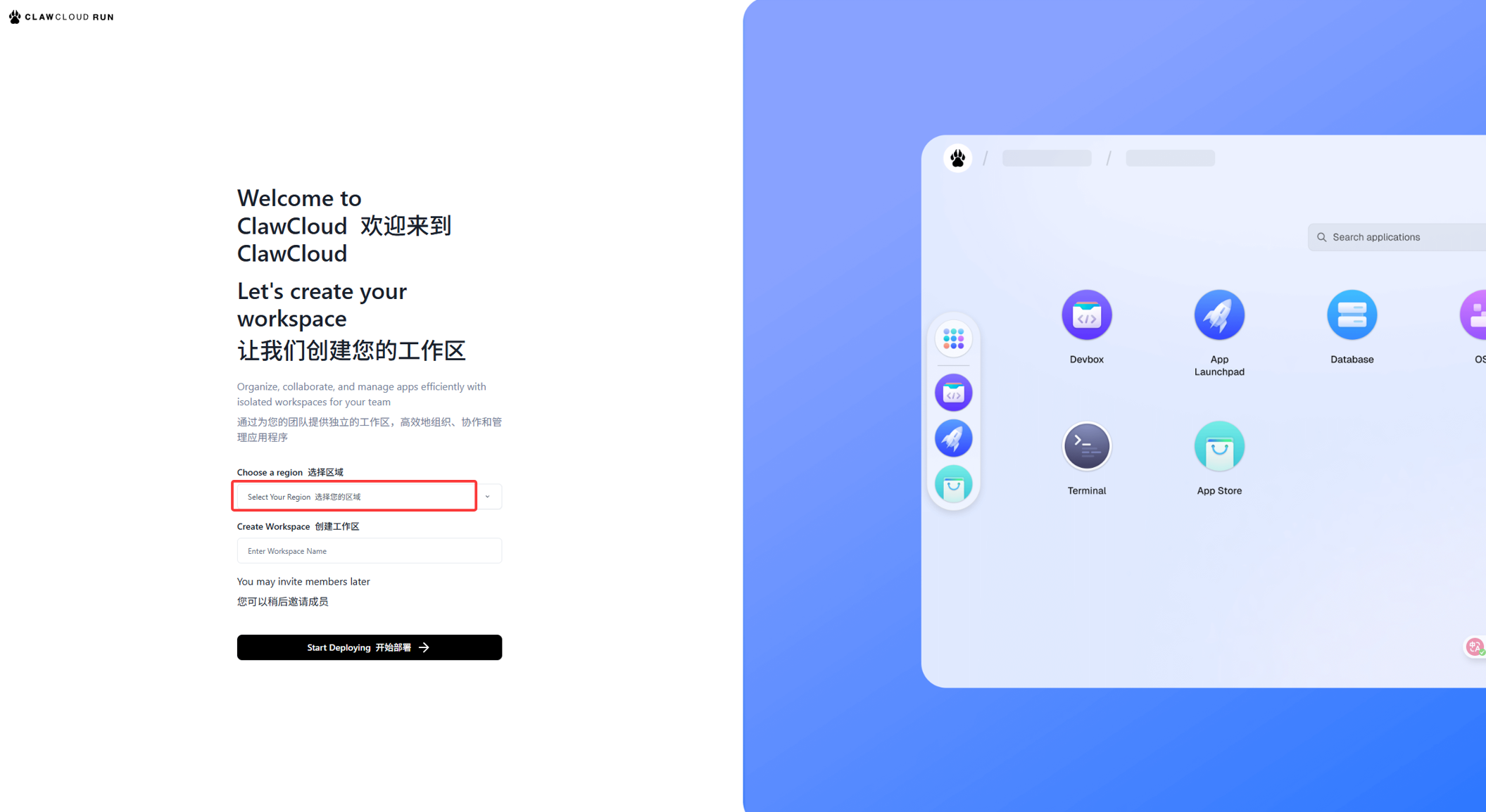
登录成功后会要求选择区域,也就是应用的部署位置,在5个区域里推荐选择日本(Japan)、新加坡(Singapore)这种近距离的区域,访问会更快一些
根据网友测试,其中日本区域的网络是直连线路,可以优先选择。但因为注册量太多导致服务器负载量比较大,部署生效时间可能会很长,所以也可以选择新加坡
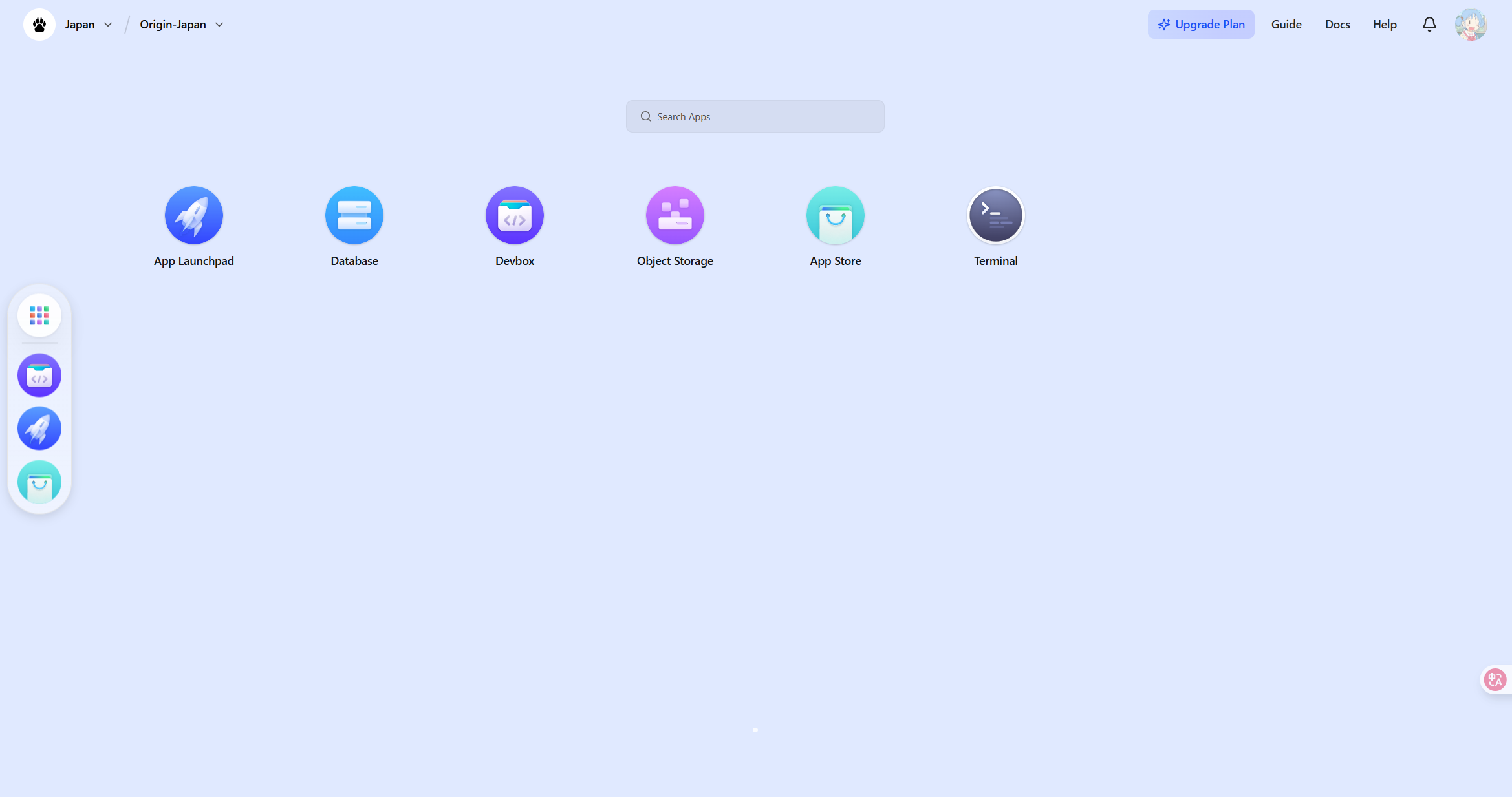
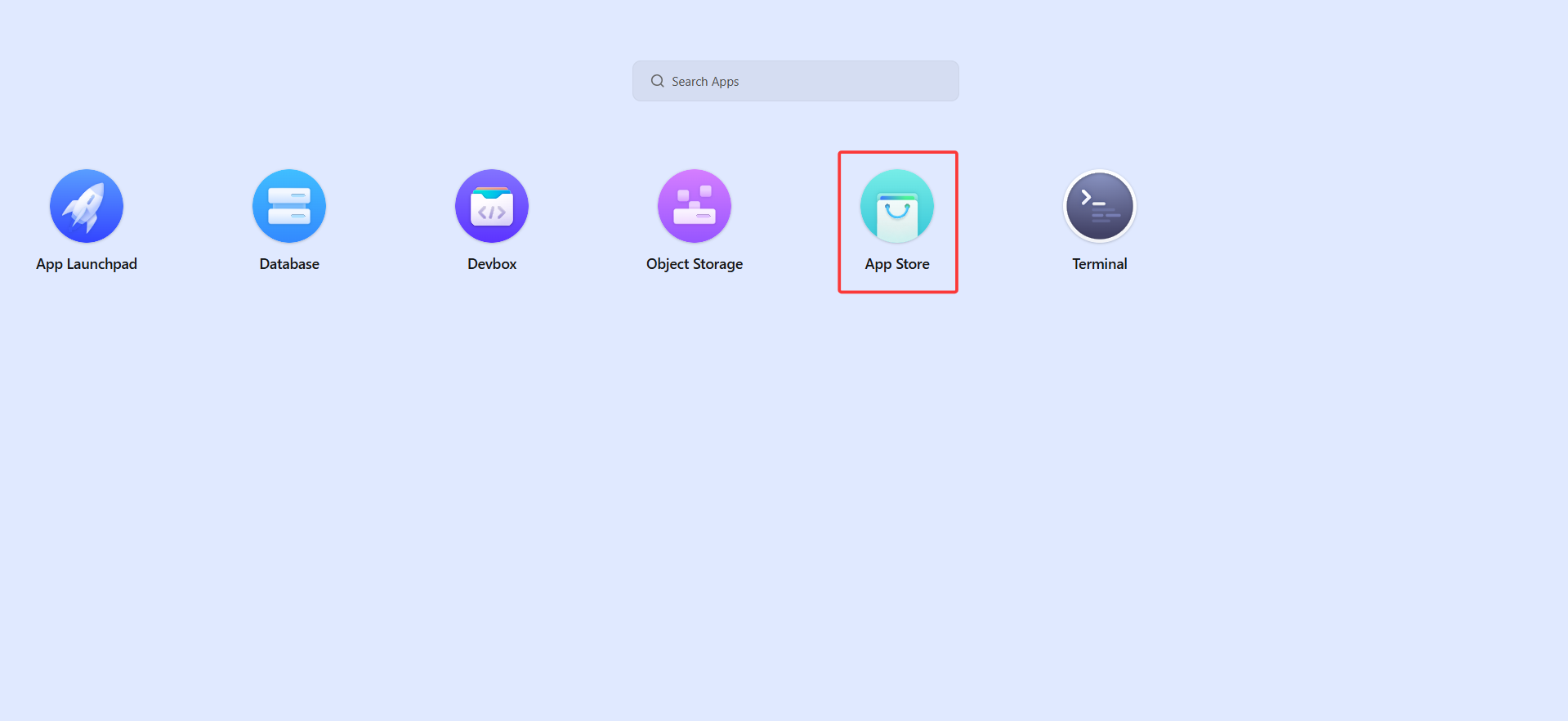
确认后即可进入工作台页面,整体风格会有点像一些NAS的桌面,只需要关心第一个应用面板(App Launchpad)和第五个应用商店(App Store),分别用来管理已部署的应用和查找应用部署模板
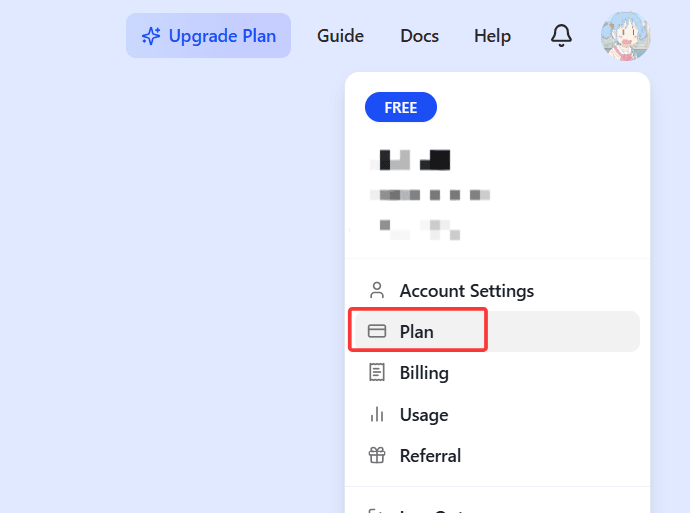
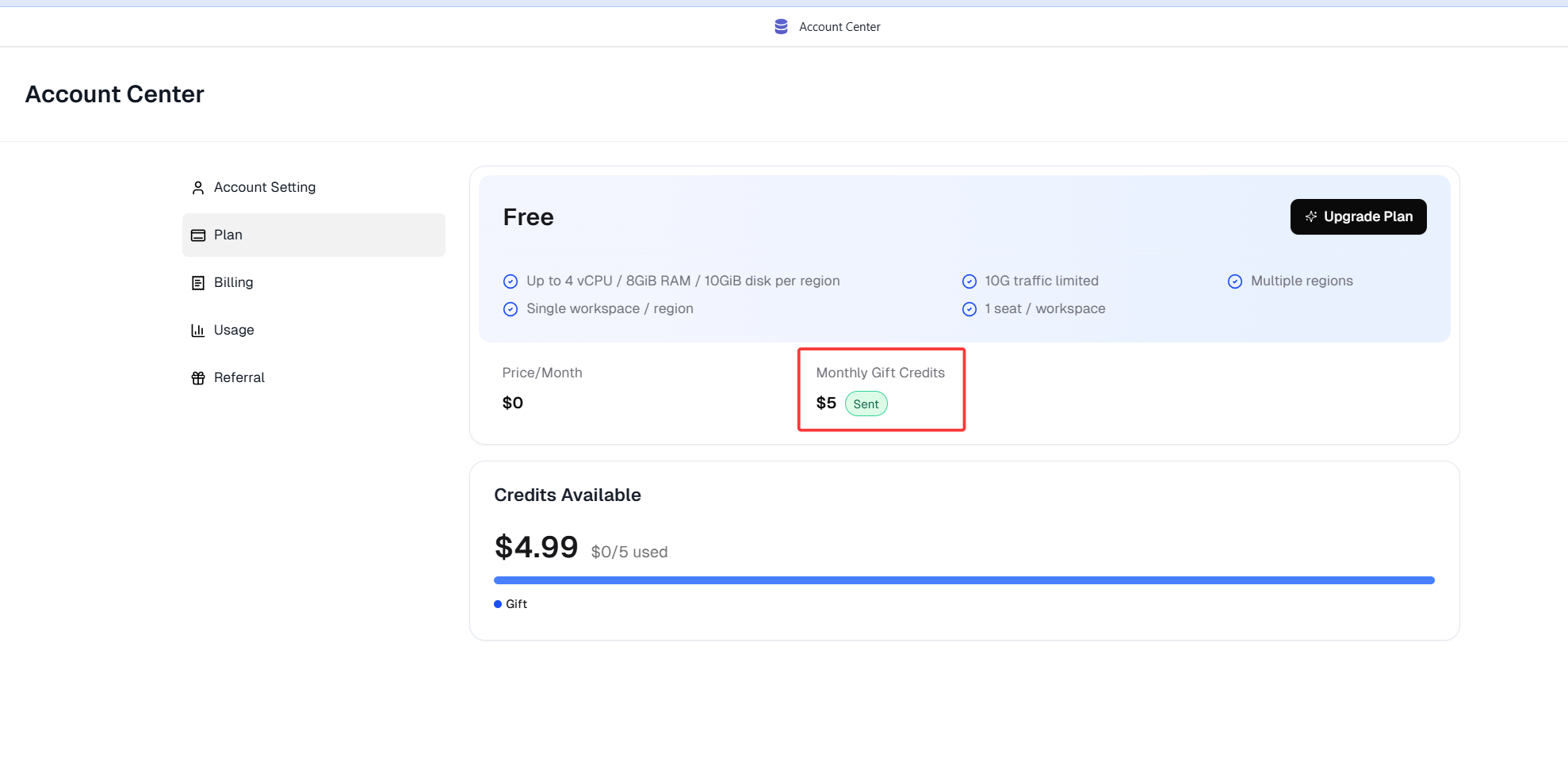
在开始部署应用之前,可以先到计划管理页面查看下奖励额度是否生效,点击头像后再点击Plan进入
可以查看到是Monthly Gift Credits,即每月赠送积分,账号注册没问题
部署应用
使用模板部署
回到工作台页面,点击应用商店查找部署模板
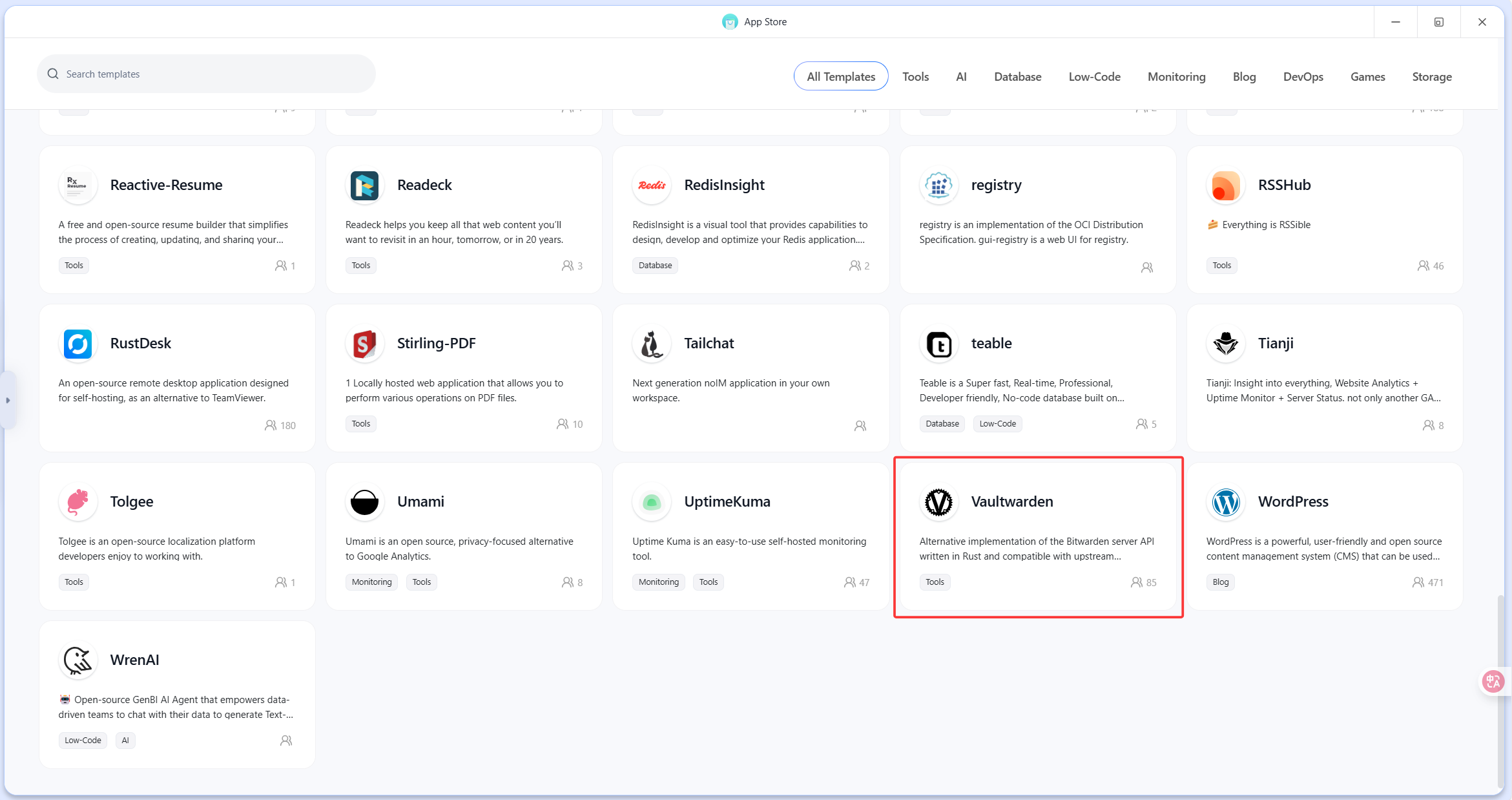
下拉或者搜索Vaultwarden即可找到应用,点击进入介绍页
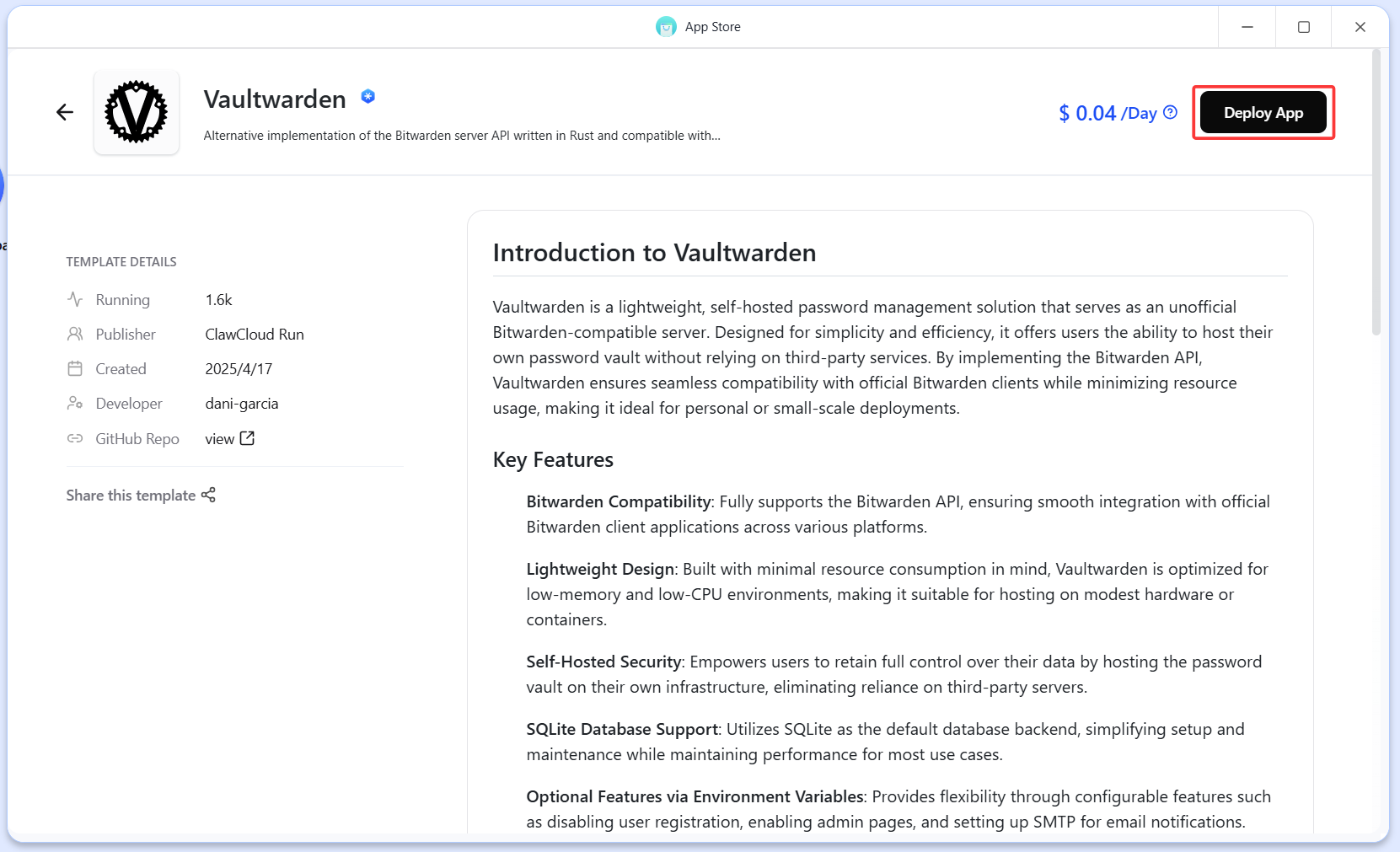
点击Deploy App确认部署
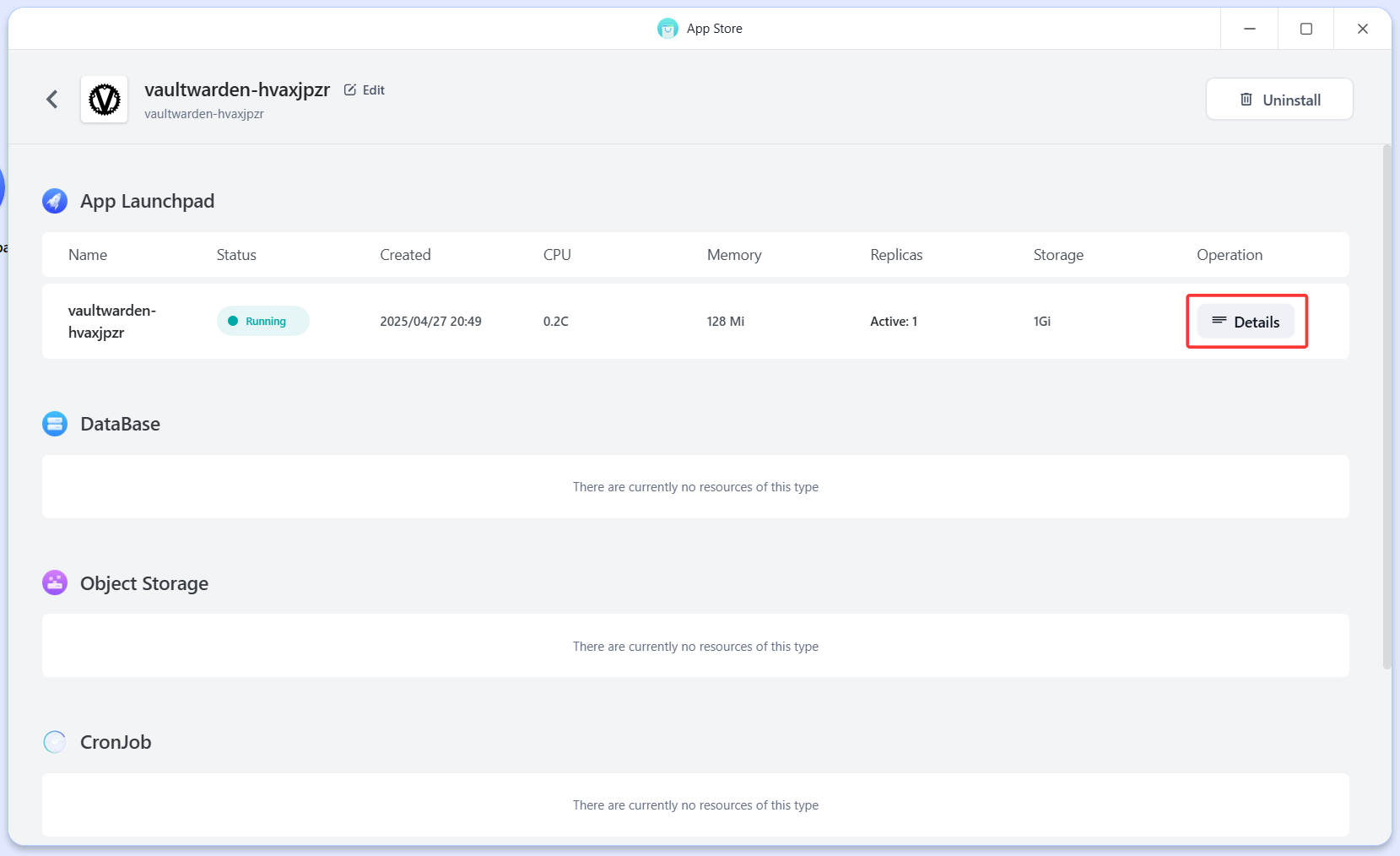
部署后会跳转至应用管理页面,很快状态就会显示正在运行,点击Details进入详情页
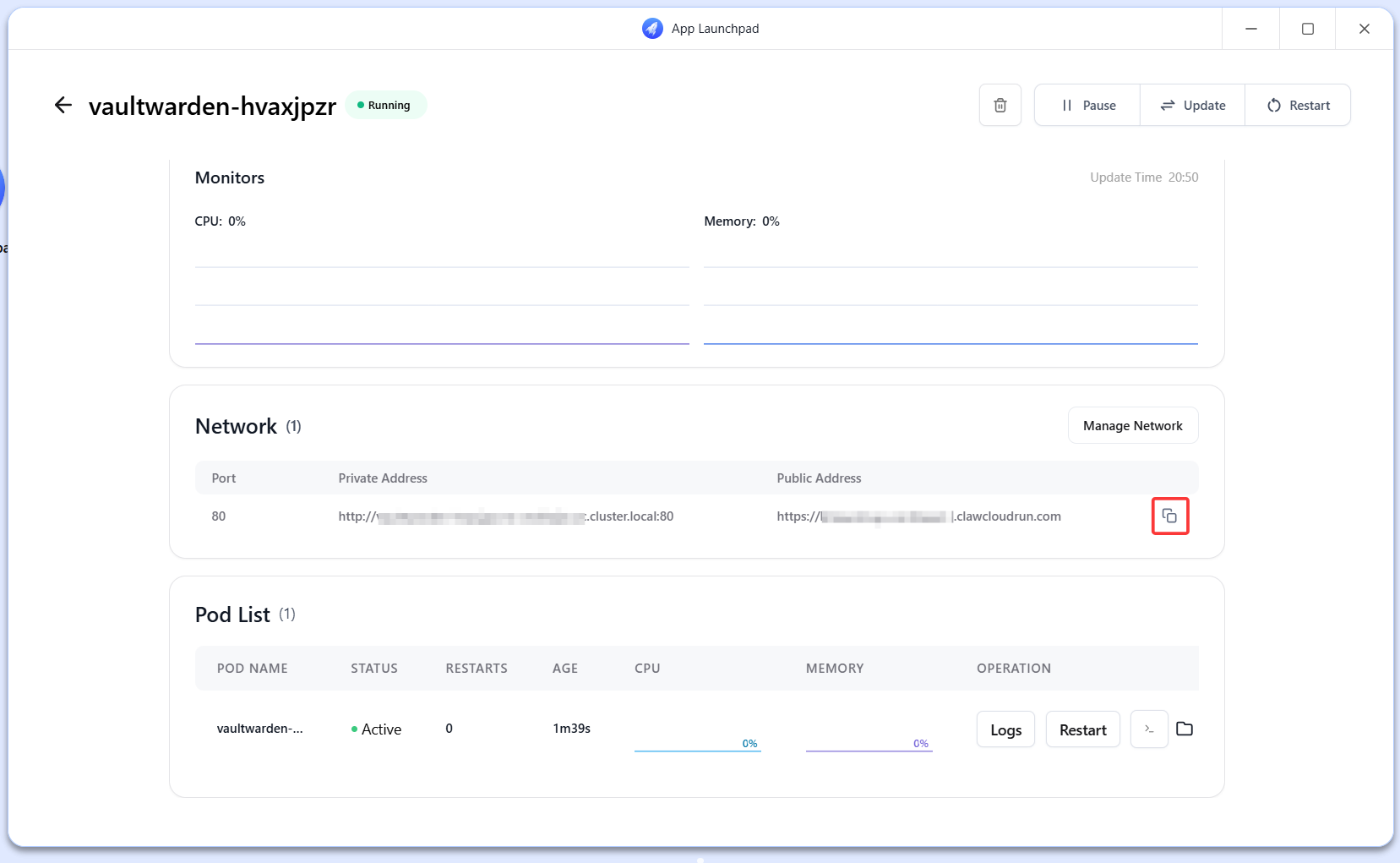
下拉找到Public Address,点击复制按钮,这个就是免费生成的链接,支持公网访问,先记录下来
可以直接点击链接访问部署的应用,进入Vaultwarden的主页,看到如下的页面就是部署成功了
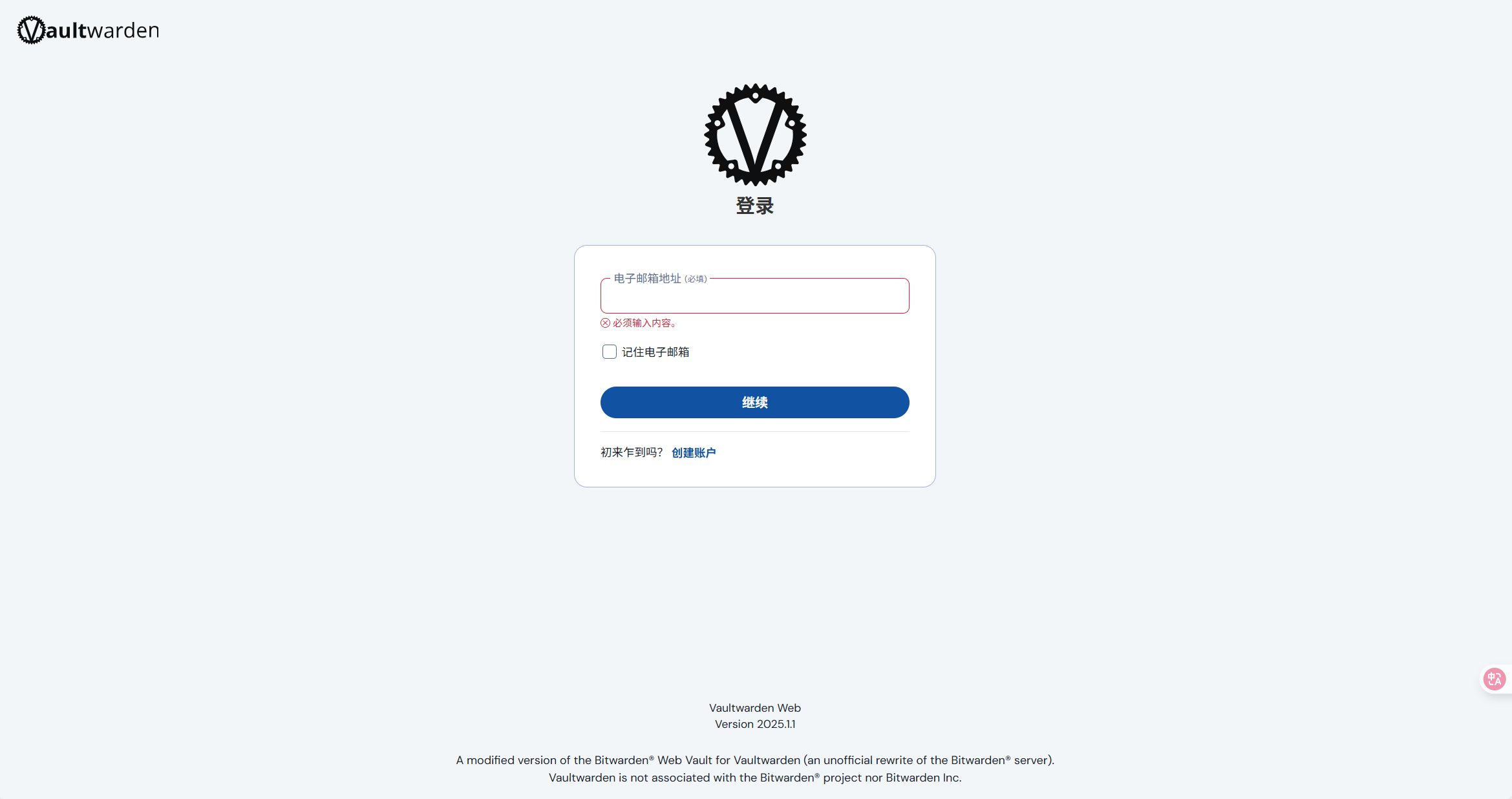
用于用户较多导致服务器负载太大,每次部署或修改应用都可能需要长达数十分钟才能生效
如果长时间无法访问,可以删除应用重试一次
注册账号
此时你可以把链接分享给家人/同事/朋友,先注册密码管理器的账号,点击创建用户
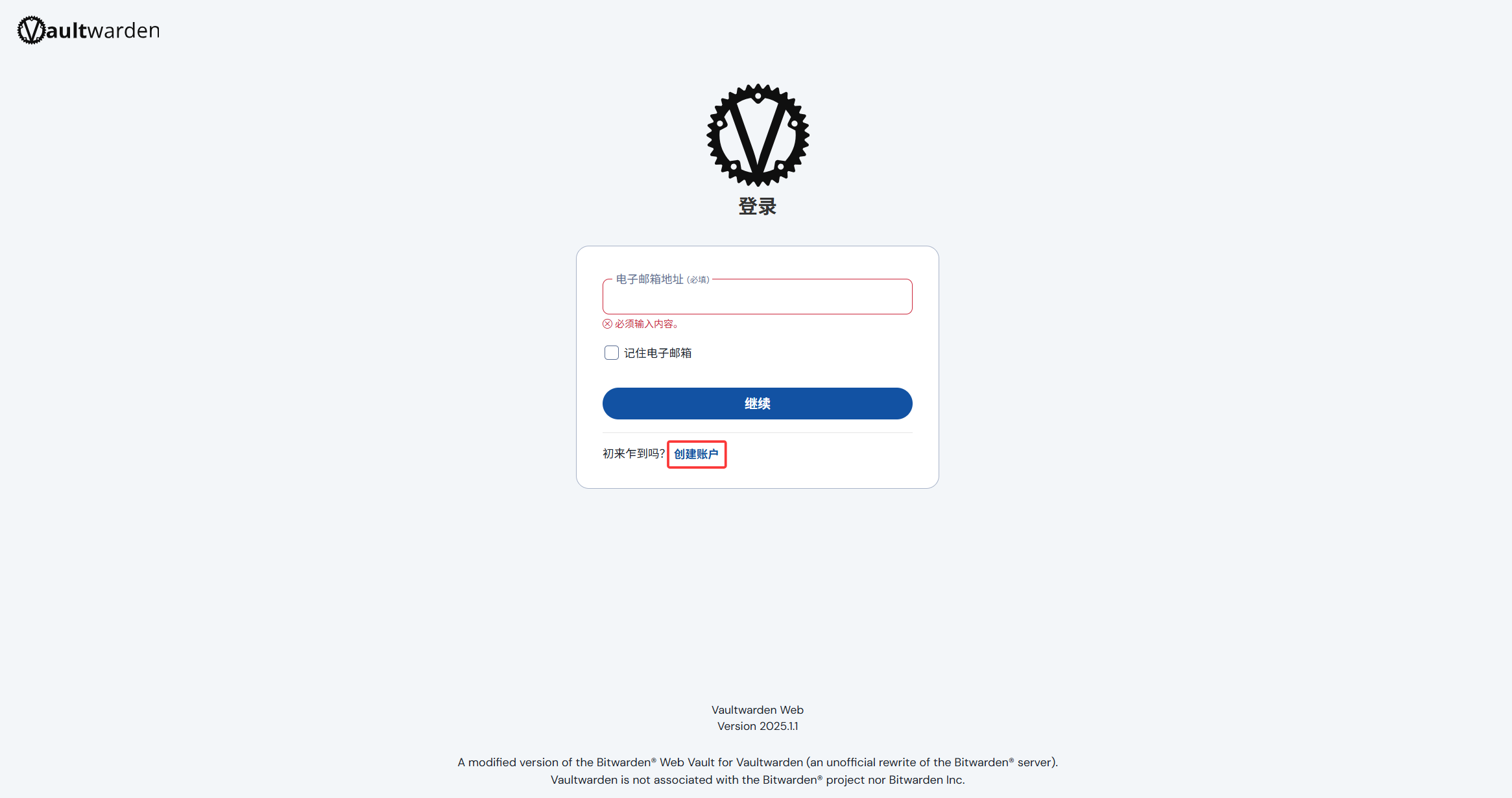
填写邮箱地址和密码,建议不要使用在任何其他地方创建过的密码,以保证安全性,填写完毕后点击创建用户
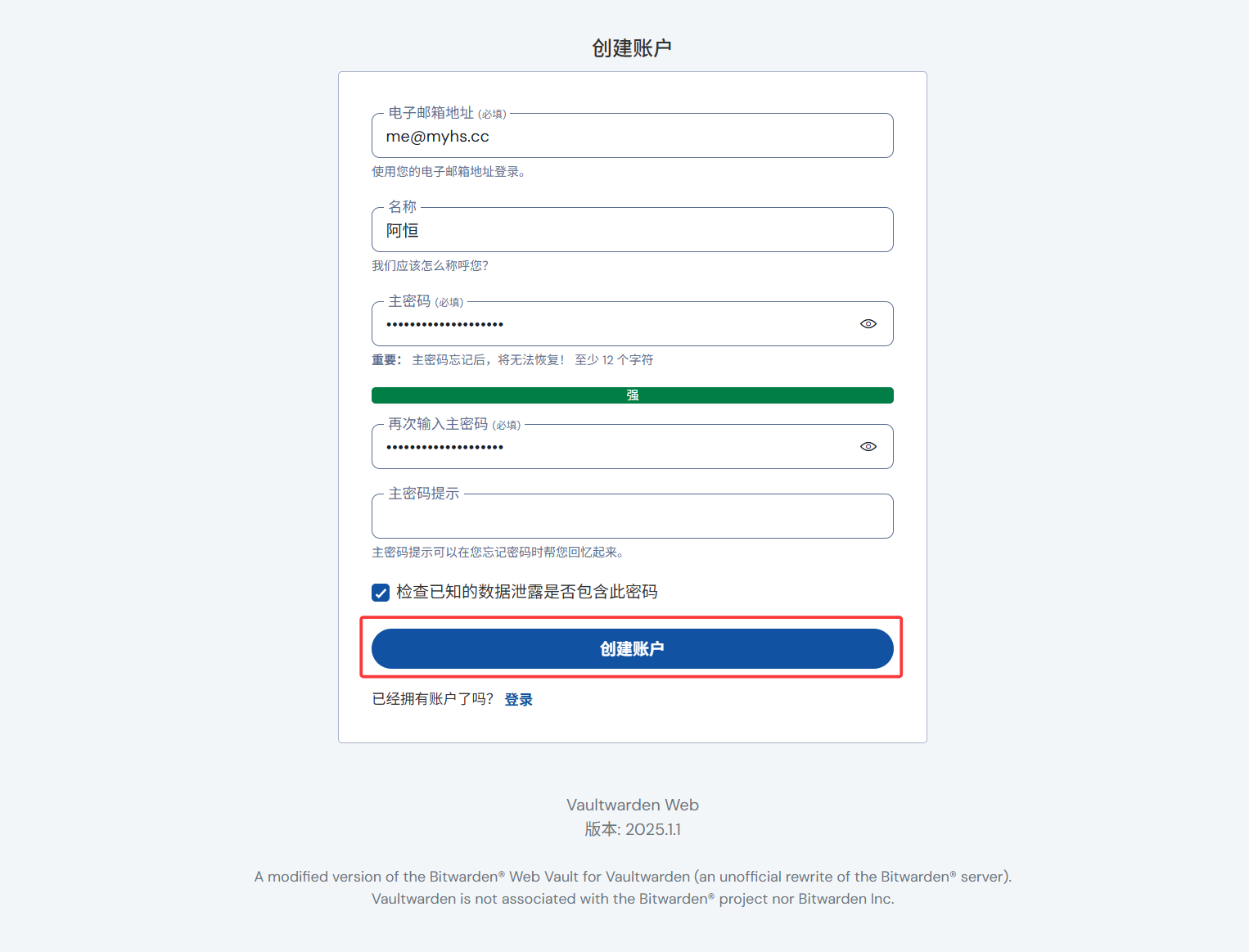
调整配置
那么在正式使用之前,博主建议先修改一下应用的硬件配置。虽然默认0.2核/256M内存的配置也算够用,每天仅需$0.05($1.5/月)。但为了使用更加丝滑,完全可以利用好剩余的免费额度,给应用提升一下配置
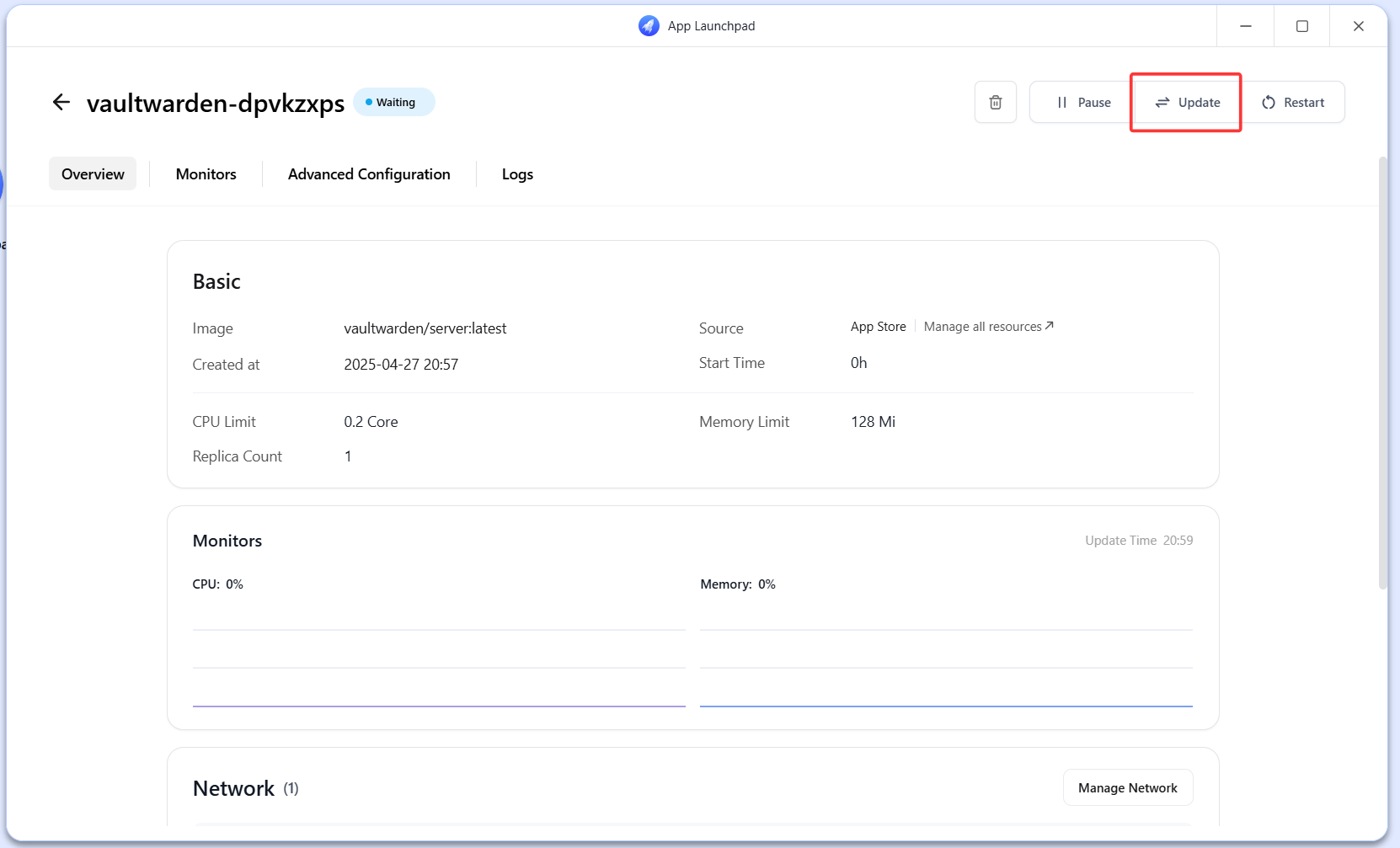
在应用详情页点击Update进入编辑页面,如果页面已经关了不知道在哪,可以从工作台的应用面板(App Launchpad)点进来
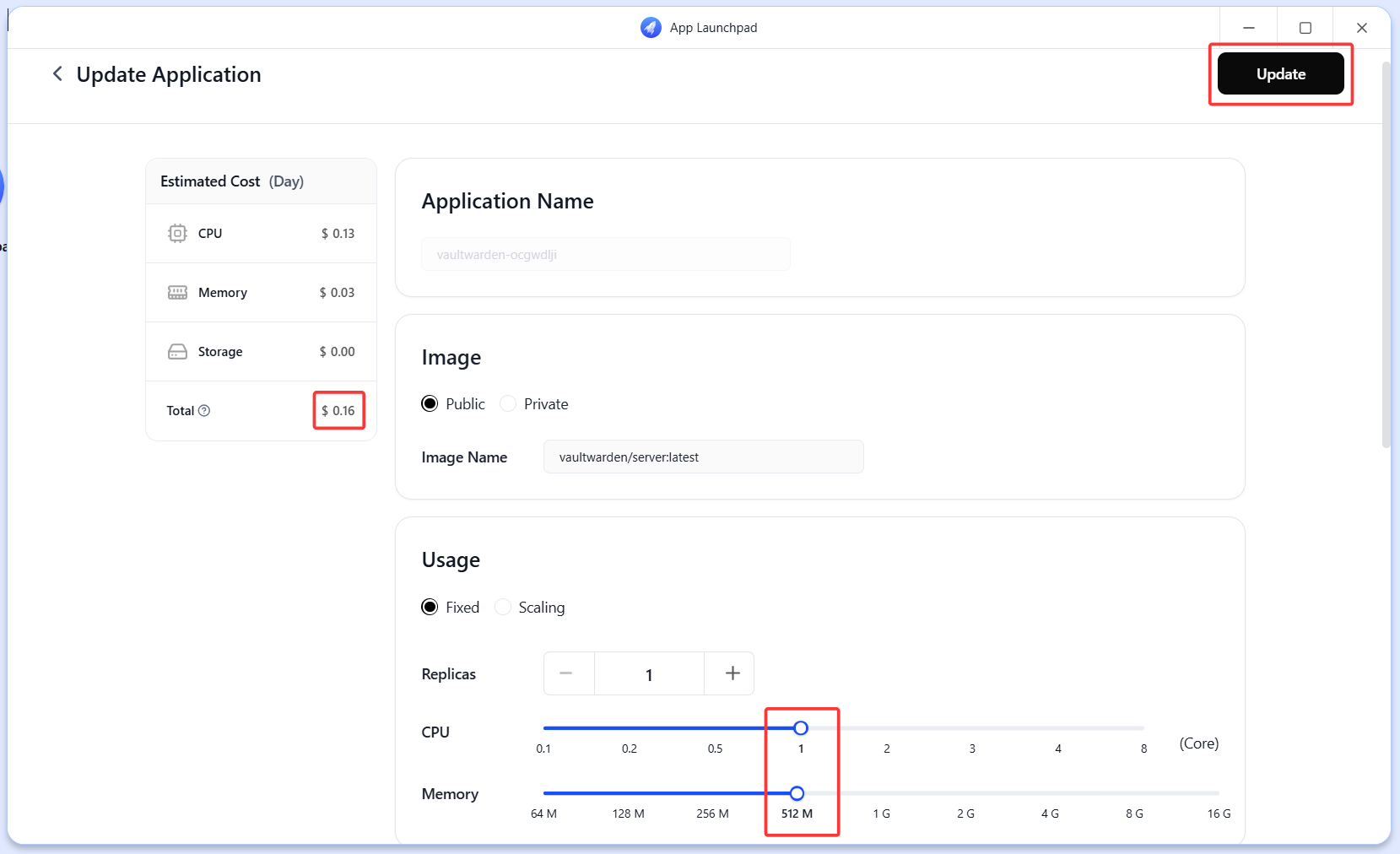
然后把CPU拉到1Core,内存拉到512M,这样费用是$0.16/天,也就是$4.8一个月,差不多正好用完
然后点击右上角的Update更新,等待部署生效即可
禁用注册
如果需要注册使用的用户已经全部注册完成,可以再修改一下应用配置禁用新用户注册,以免再被别人恶意注册或白嫖了
正巧你在刚刚的页面还没有点击更新的话,下拉找到环境变量(Environment Variables),点击添加(Add)
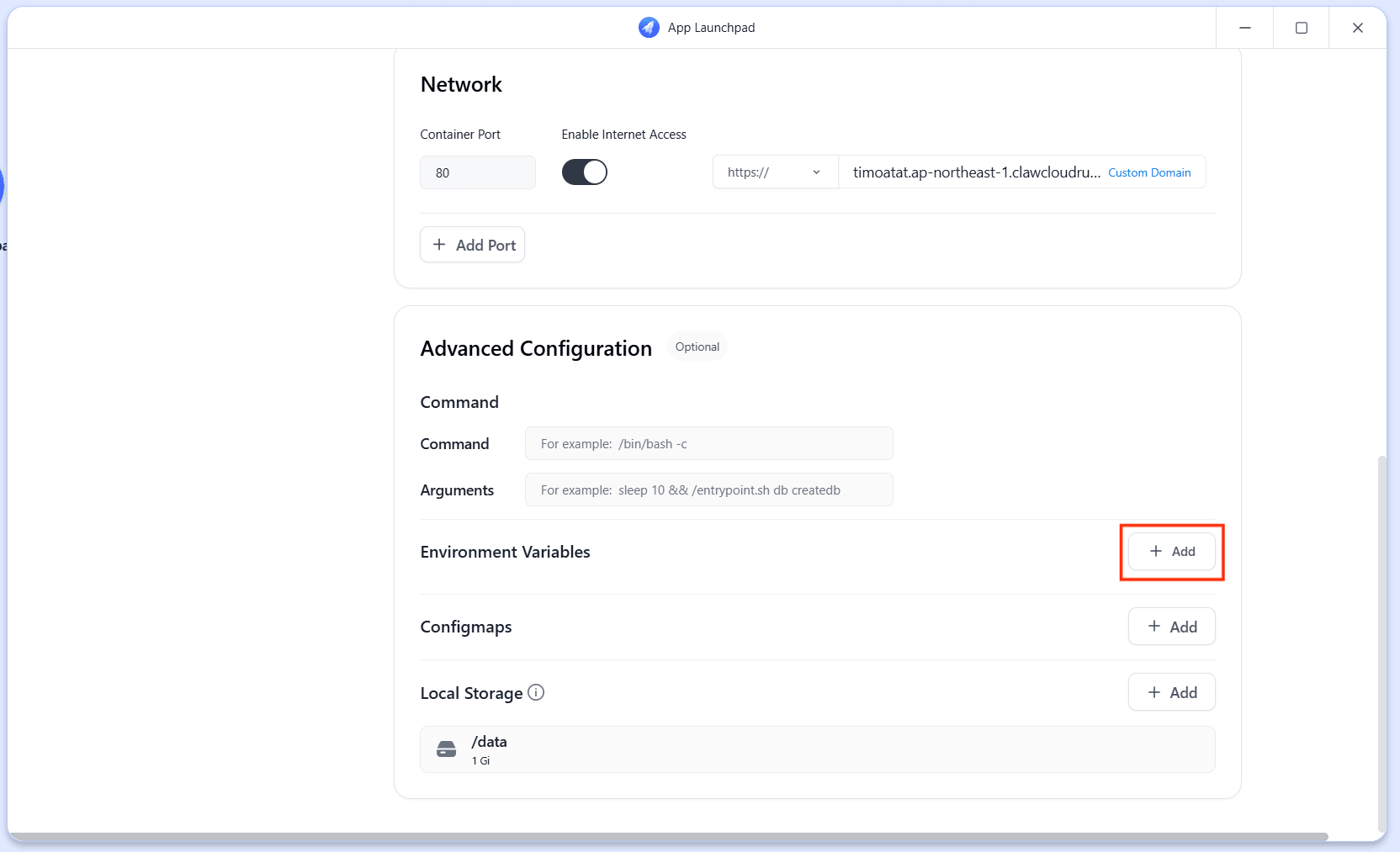
输入SIGNUPS_ALLOWED=false,点击Add添加
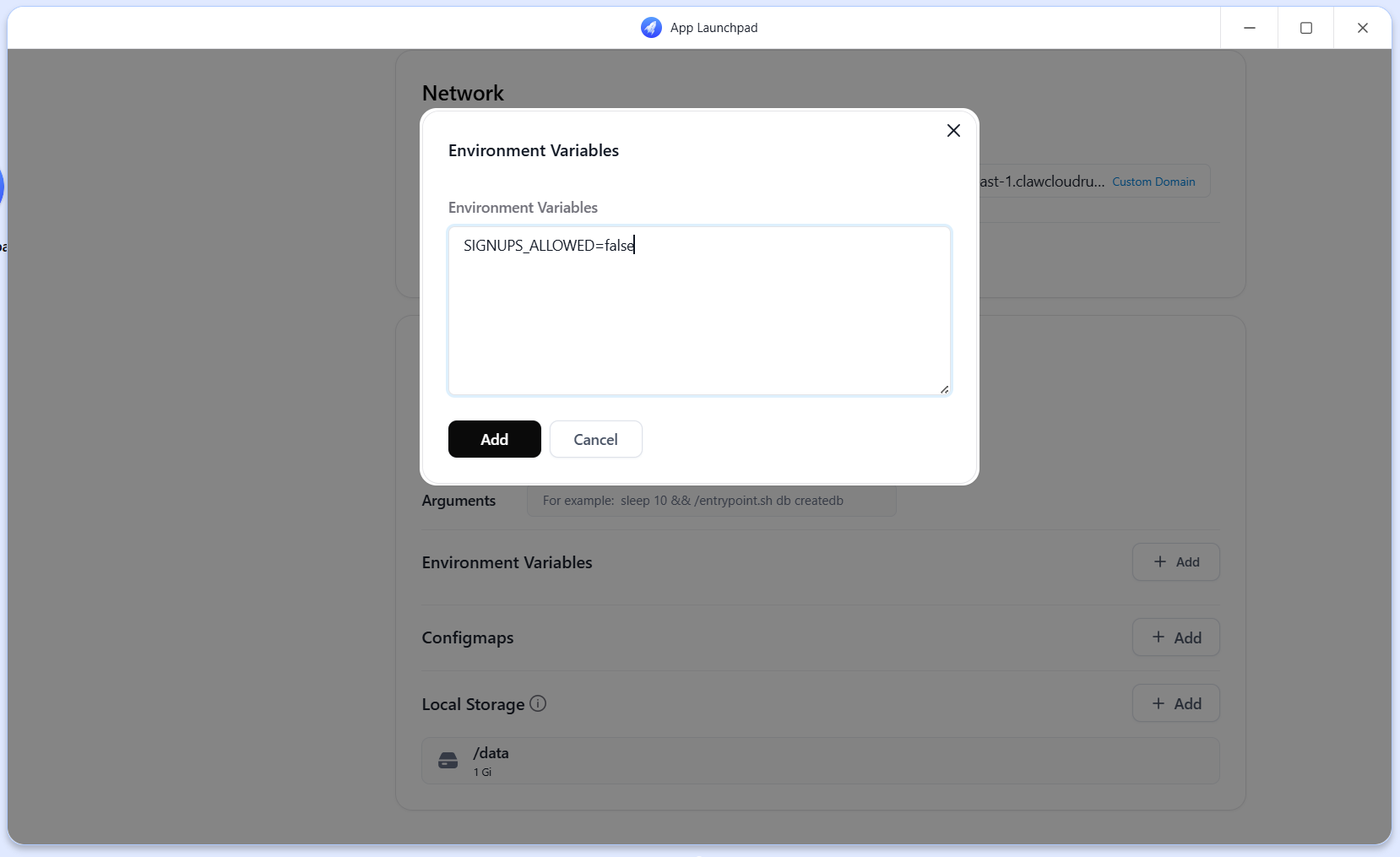
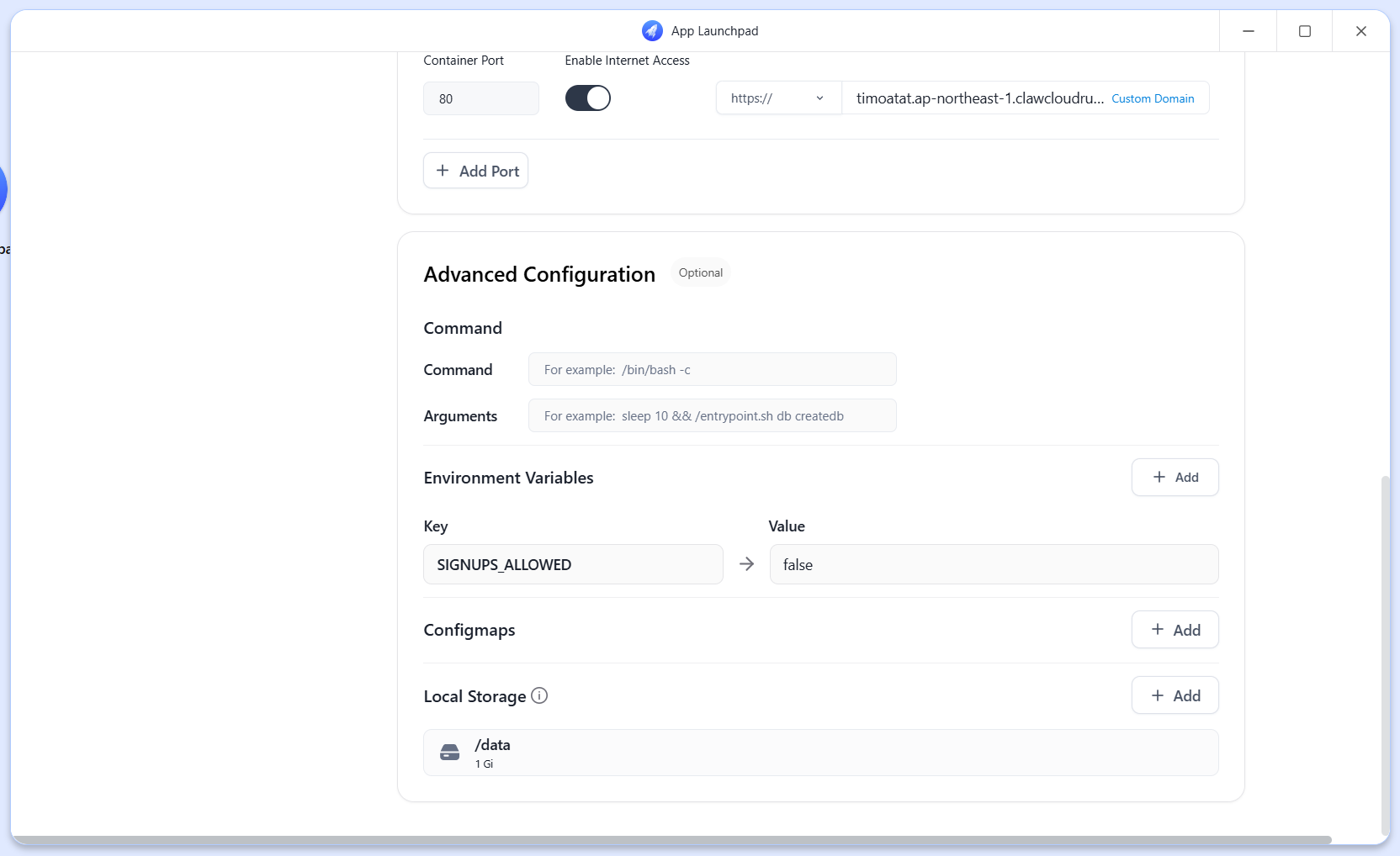
如图可以看到配置已经添加上了,再点击右上角的Update更新,等到重新配置生效即可
导入密码
导入浏览器密码
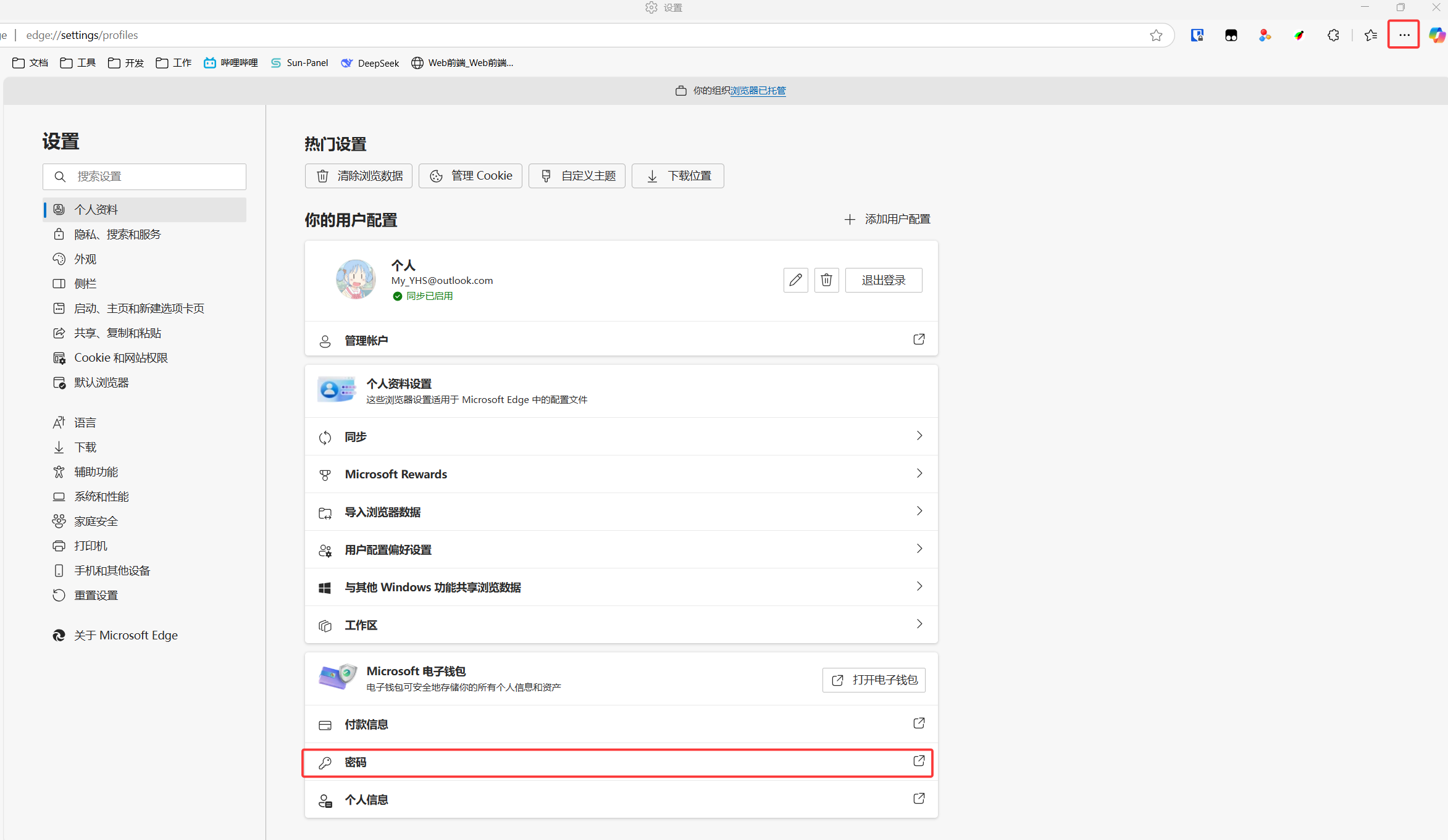
想要快速上手Vaultwarden,最方便的就是先把浏览器保存的密码导入进来,我们以Edge浏览器为例
进入浏览器设置,再如图点击密码进入管理列表
左侧切换进入密码页面,如图点击导出密码
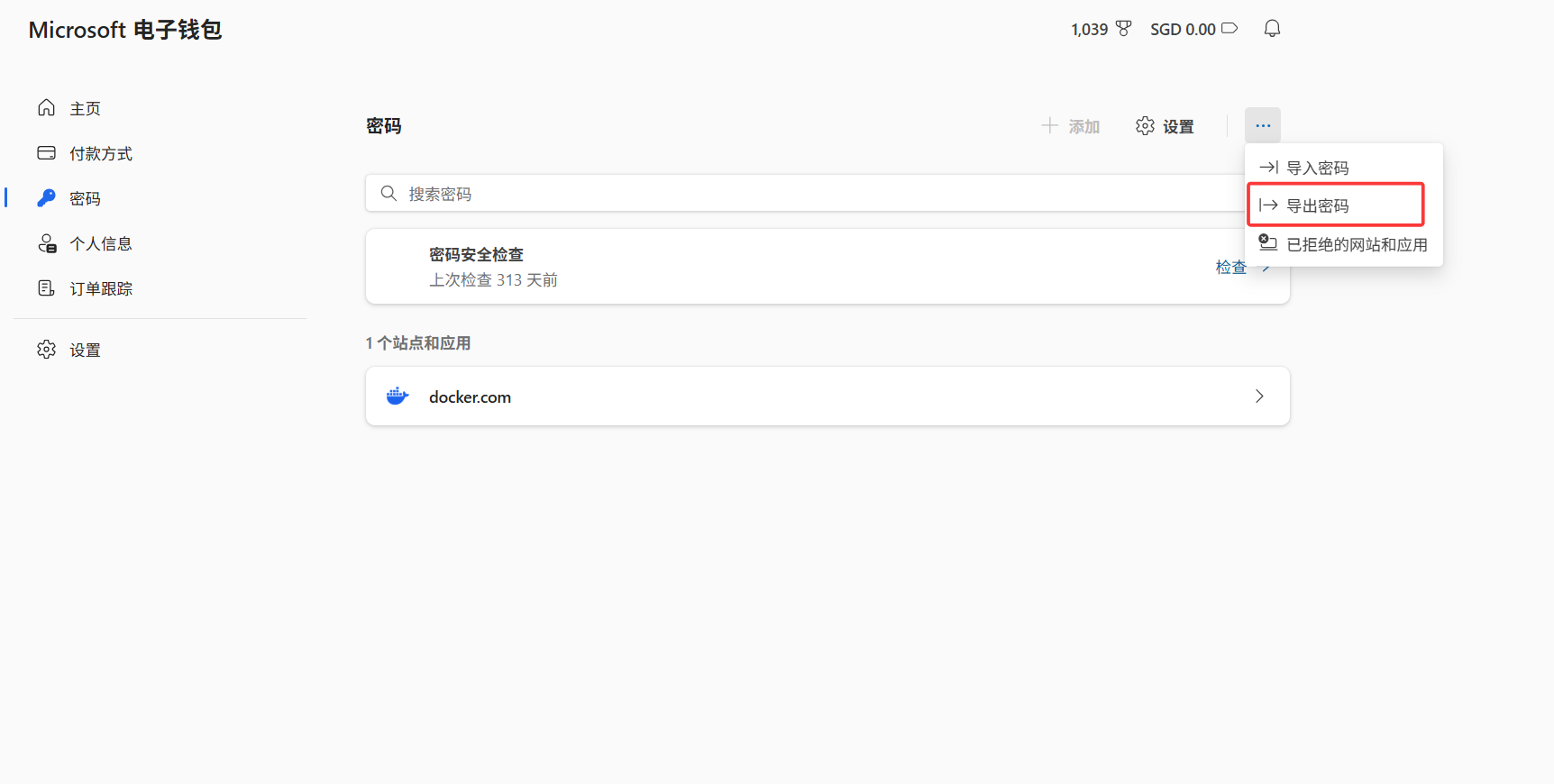
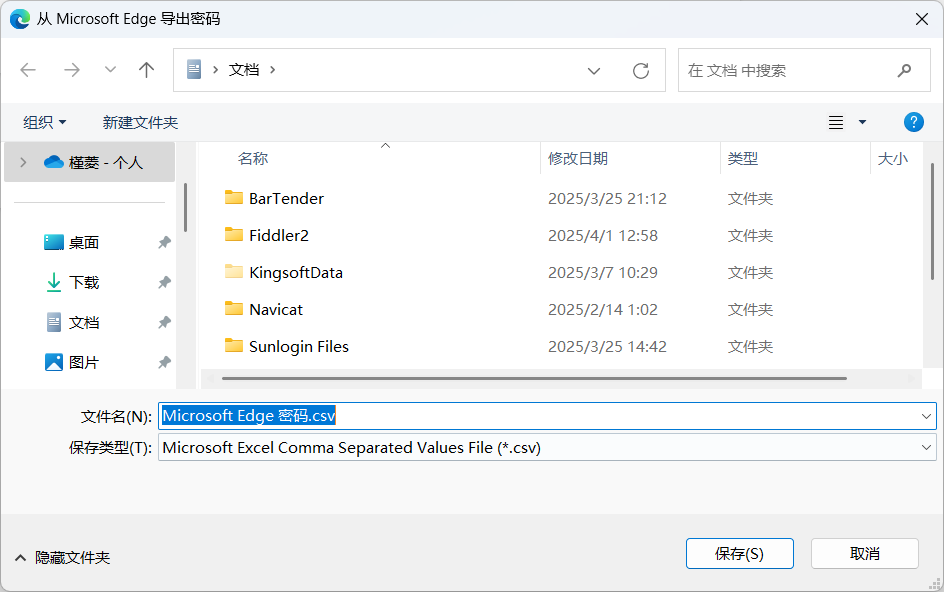
选择一个位置保存导出文件
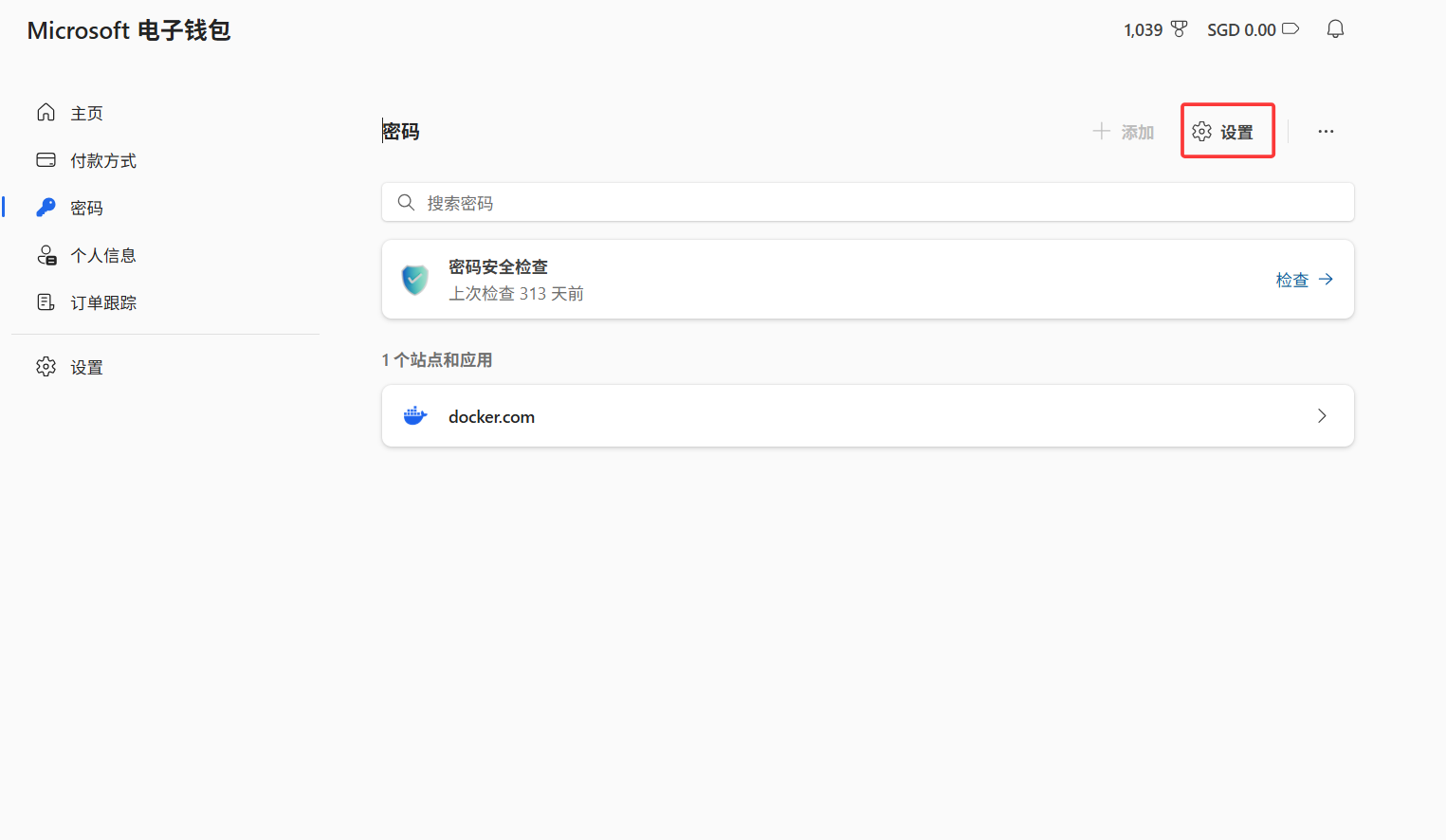
然后再点击设置进入密码保存和填充设置
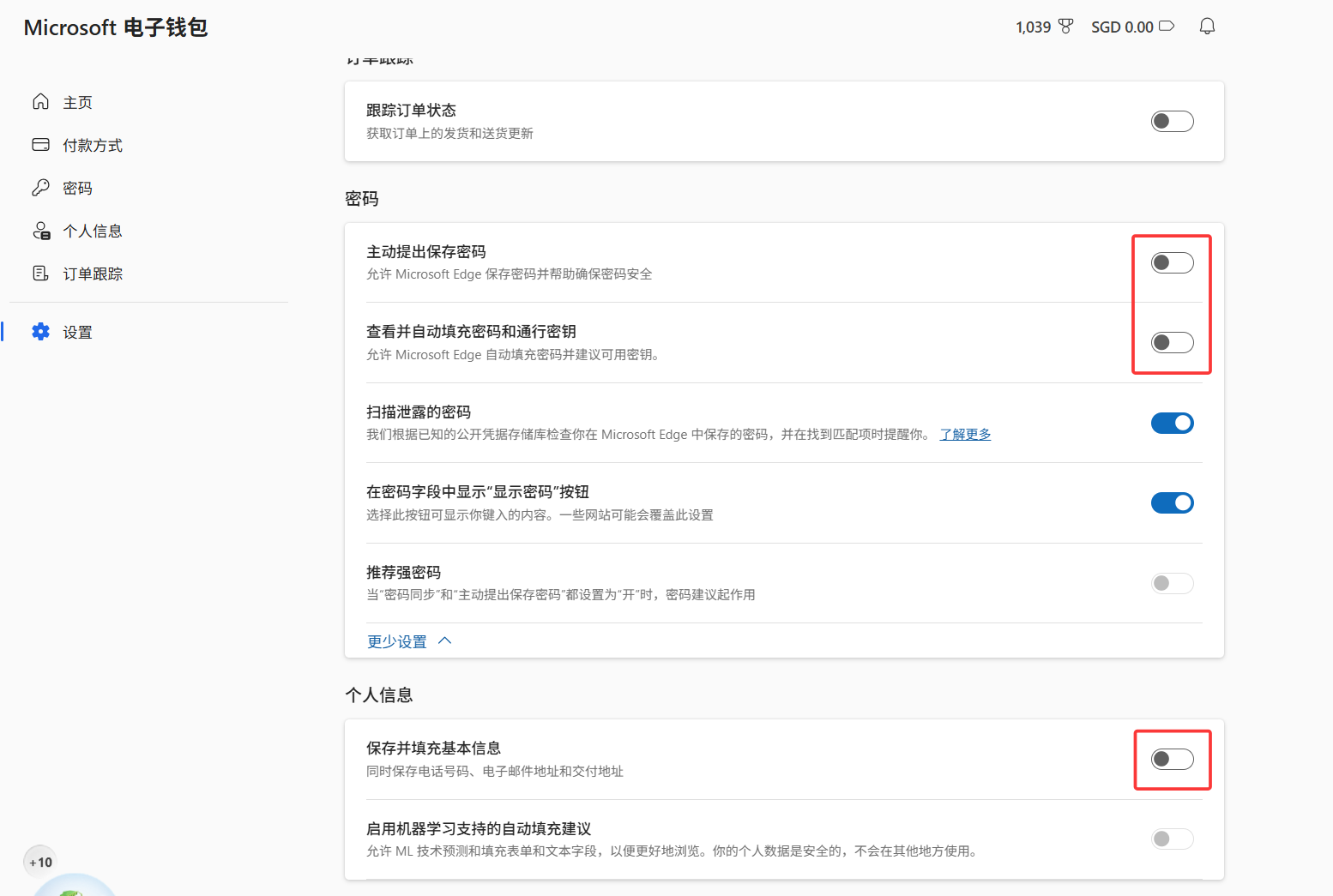
如图关闭密码保存和填充功能,如果有时间可以把浏览器保存的密码删掉,不配置的话后续输入密码的时候会同时有浏览器和新密码管理器的弹窗,很影响体验
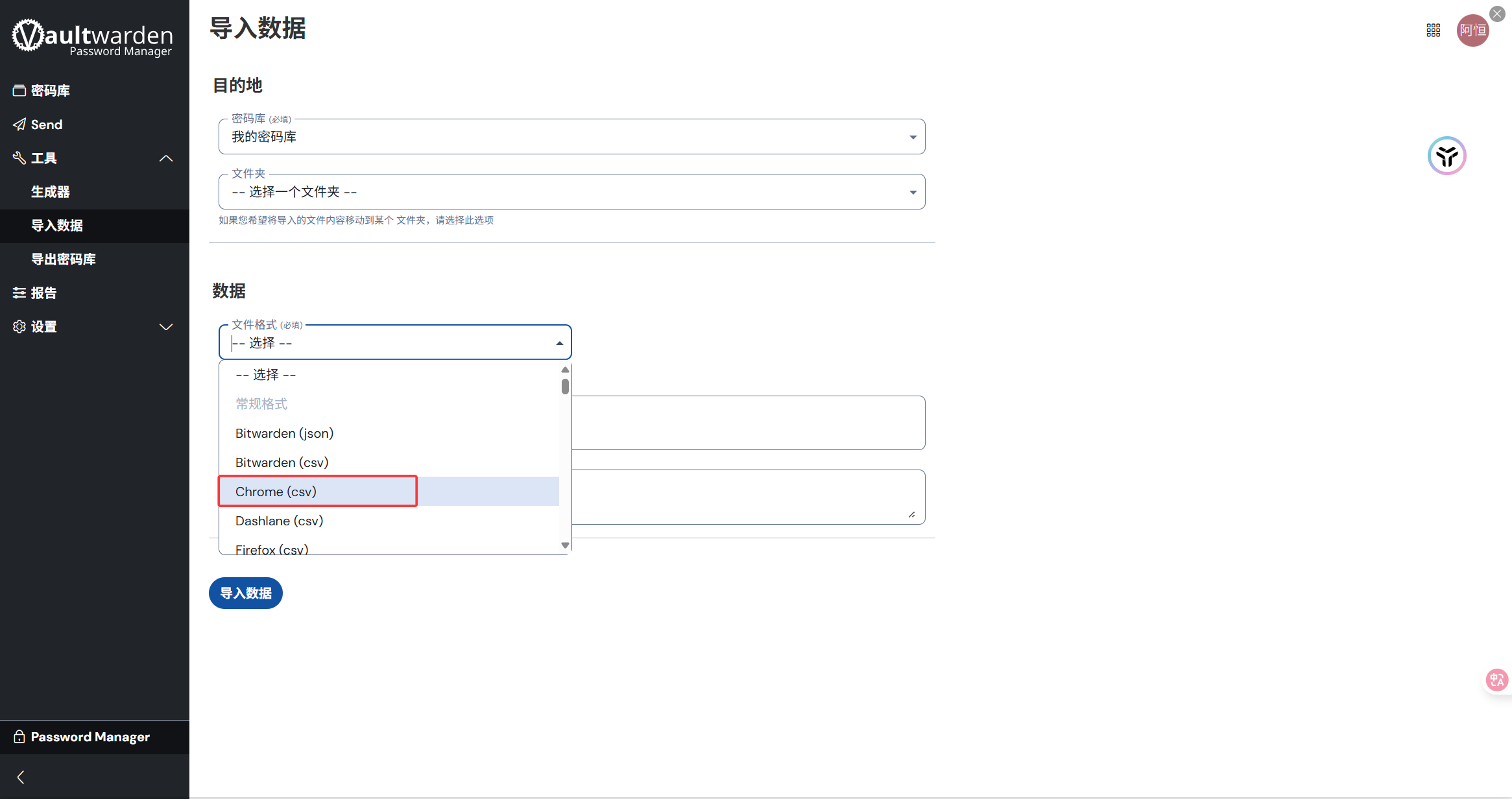
然后我们通过之前记录的应用网址打开Vaultwarden的主页,第一次登录会提示导入密码,点击导入数据进入导入页面
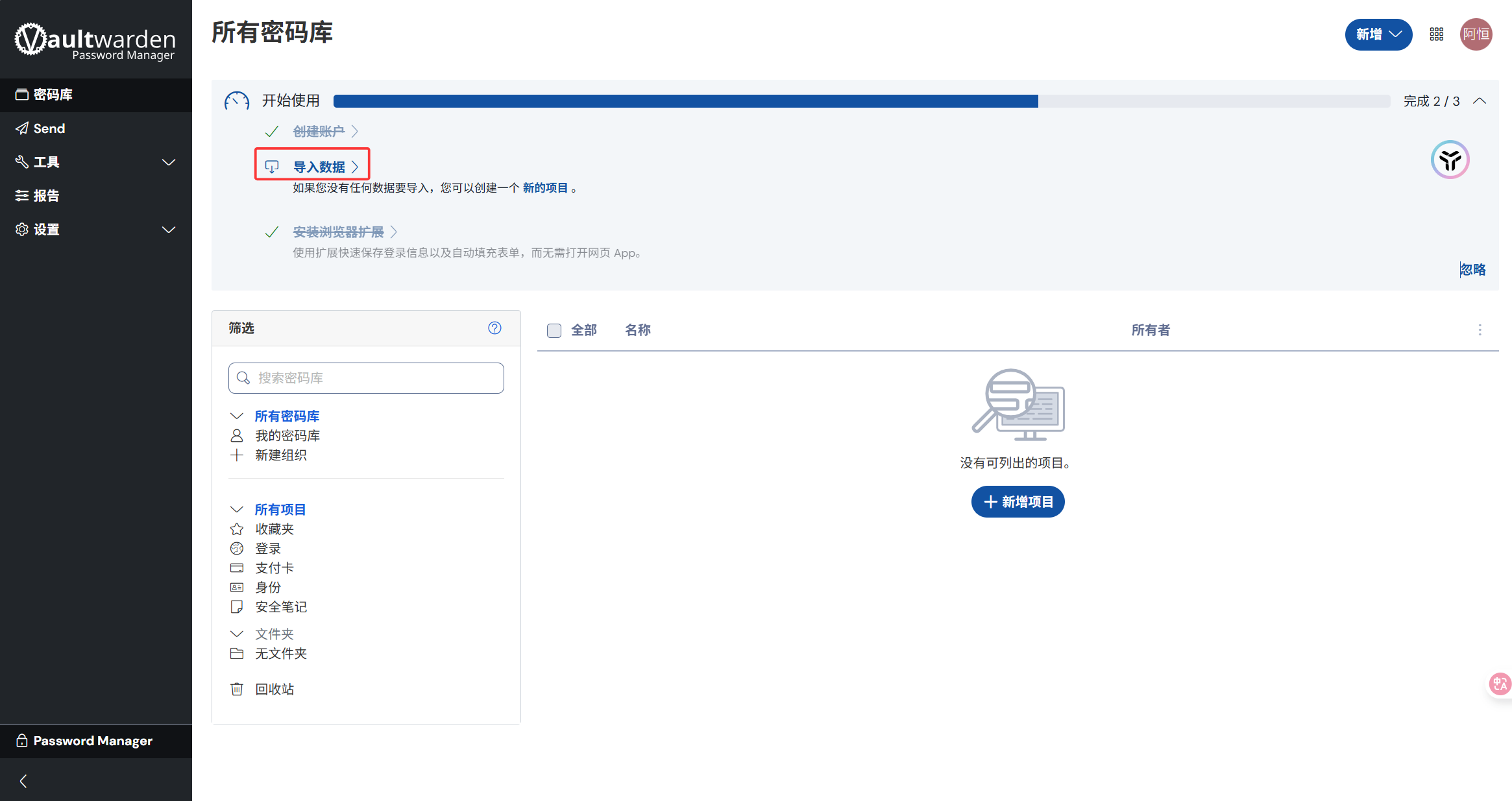
导入格式选择Chrome(CSV),如果正好使用的是Google Chrome,同样选择这个,然后上传刚刚导出的密码,点击导入数据即可
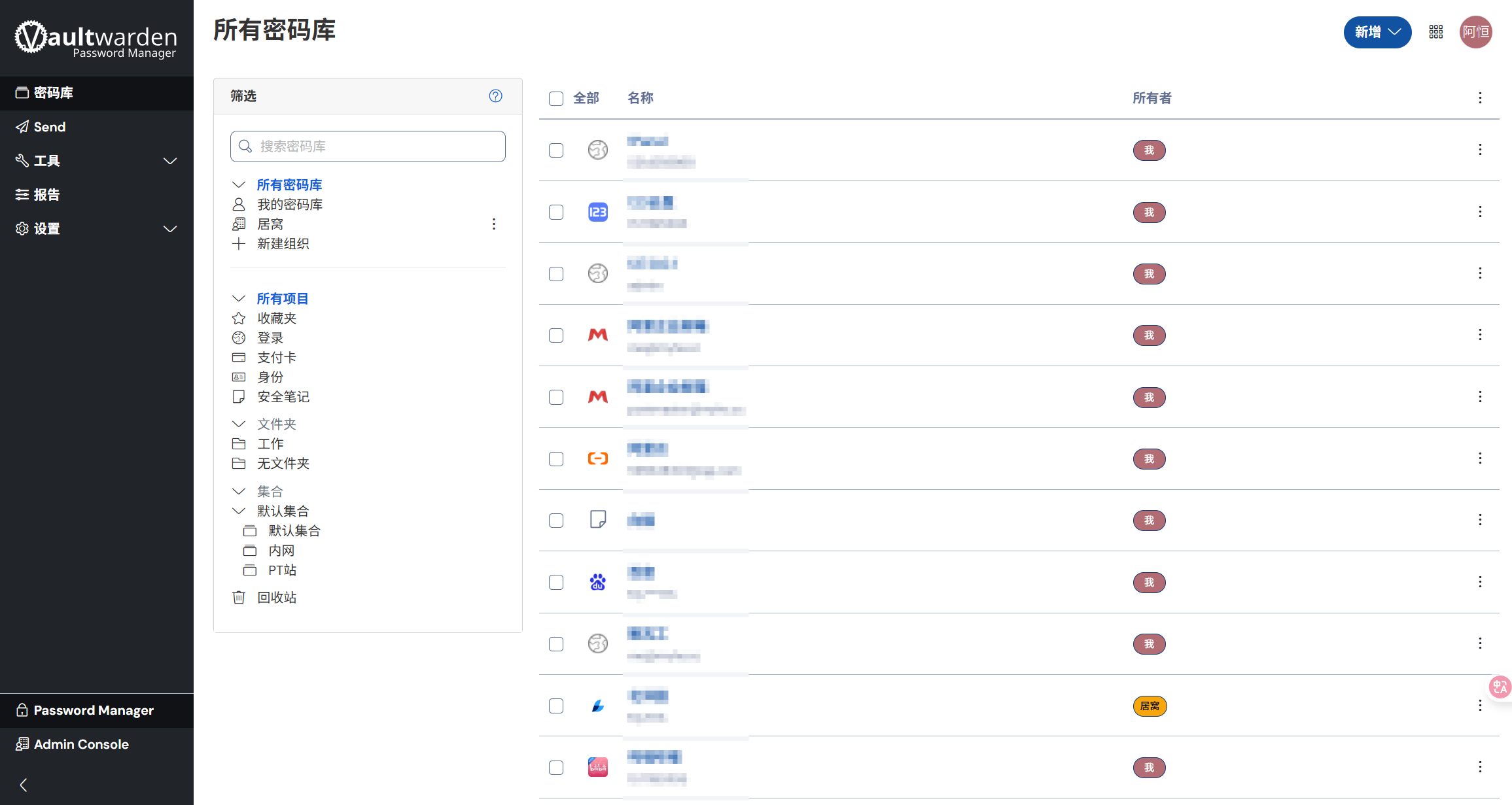
回到密码库,可以看到项目已经导入成功了
从其他Vaultwarden服务迁移
如果你之前使用的也是Vaultwarden,计划迁移至爪云,可以进入后台,点击左侧工具 -> 导出密码库,选择.json格式导出即可
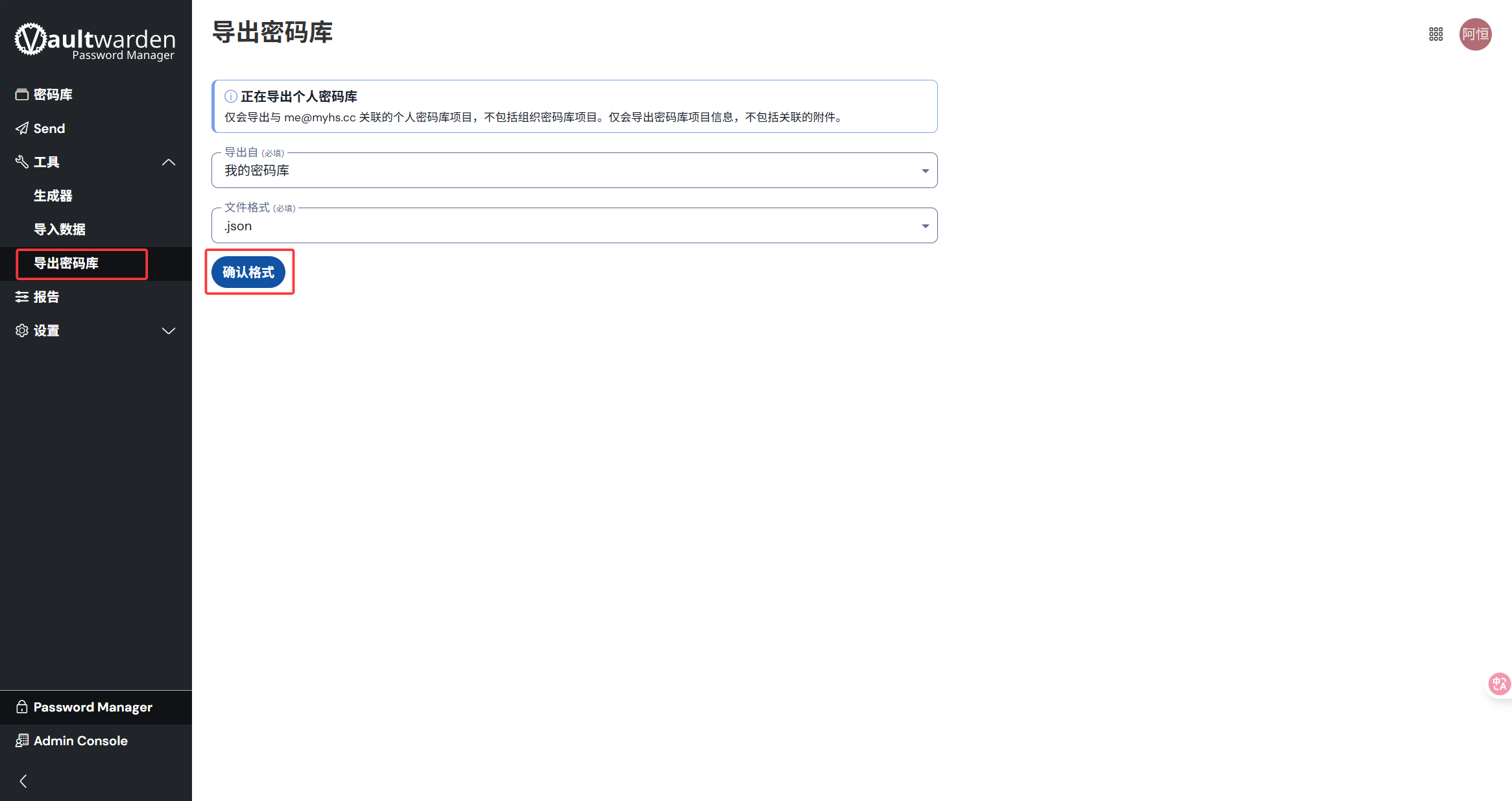
在导入浏览器密码相同的位置,文件格式选择Bitwarden(.json)上传即可
组织账号共享
如果有家庭/同事/朋友有账号密码需要共享,可以通过创建组织的方式进行共享
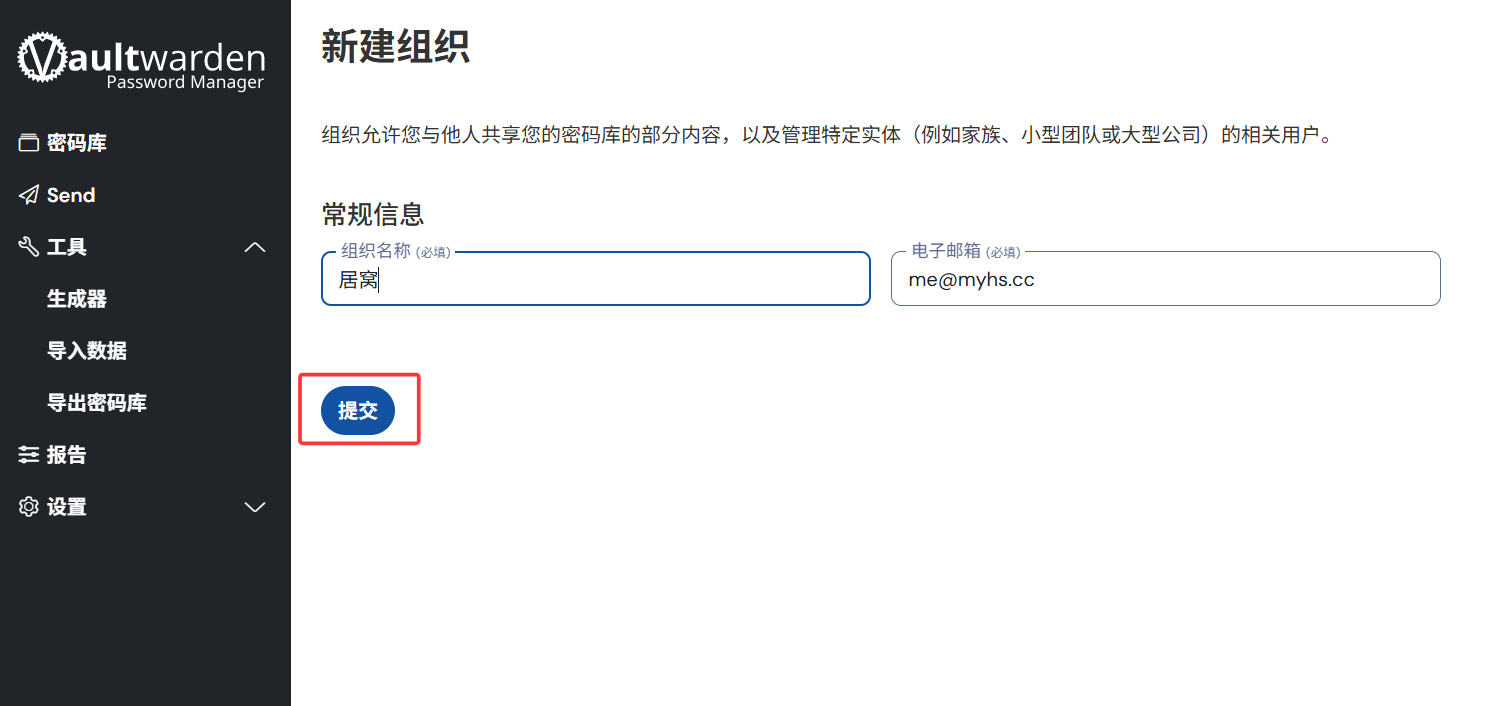
使用管理员账号在主页点击如图的新建组织
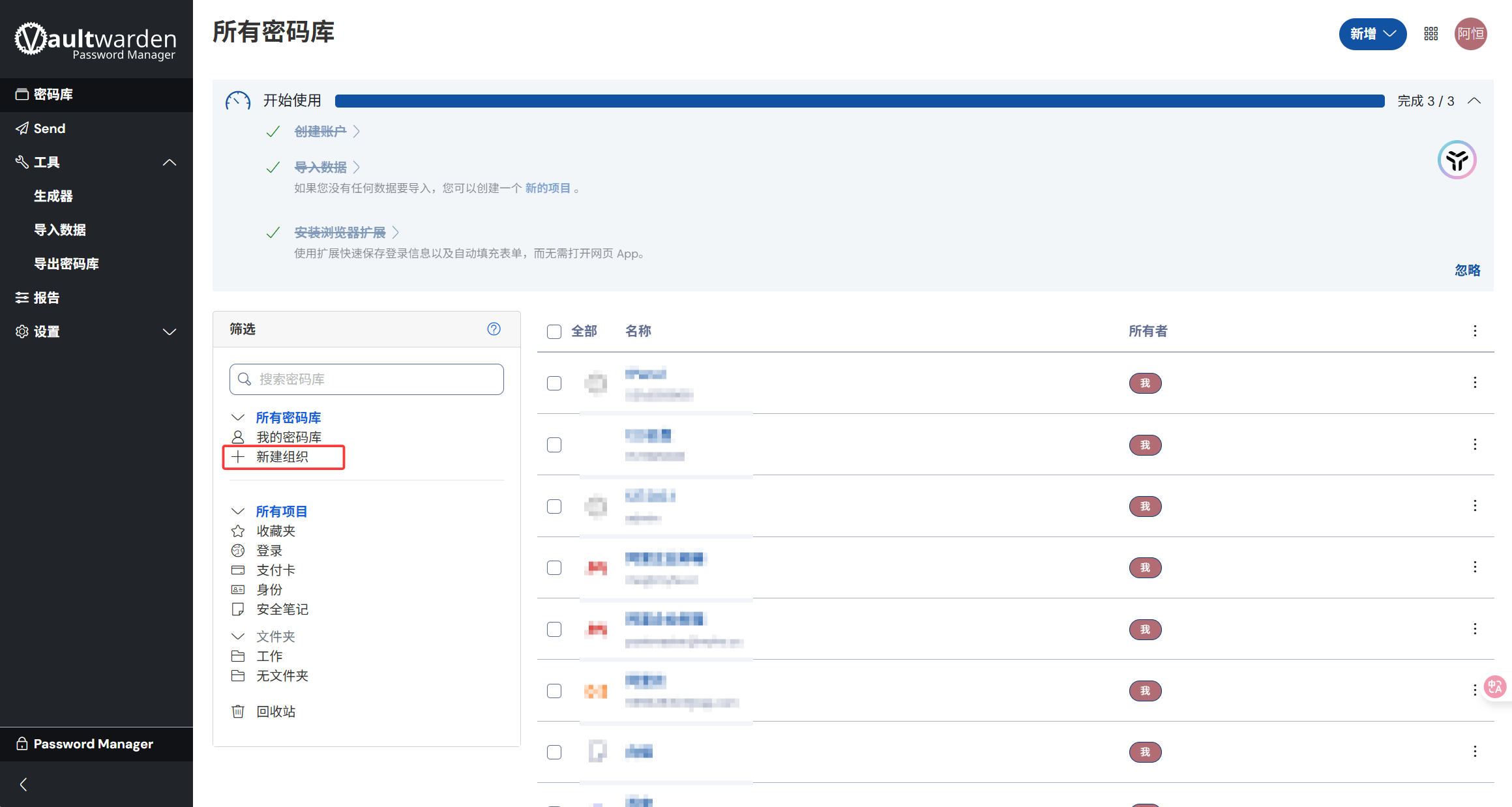
输入组织名称点击提交
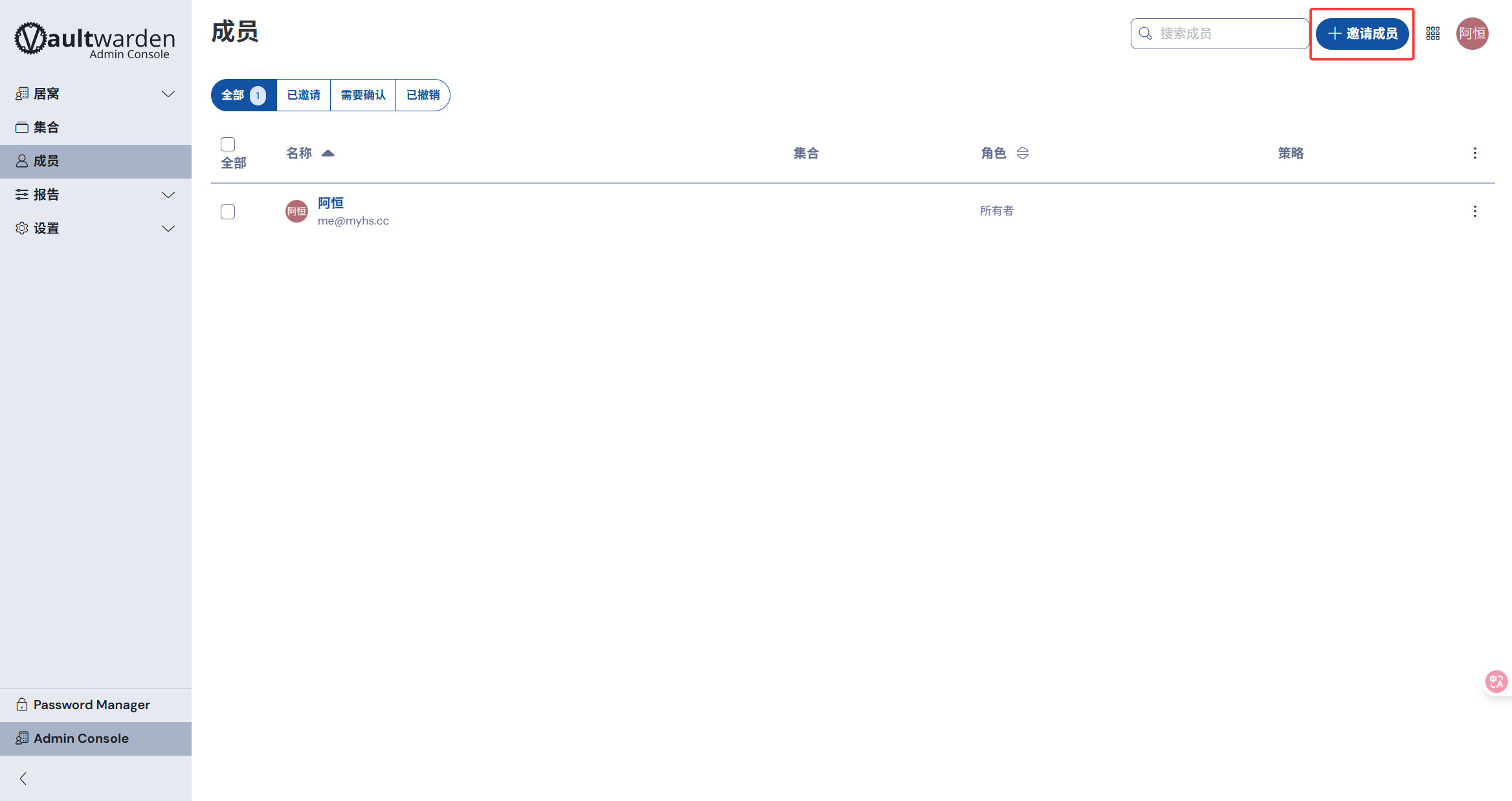
创建组织后,系统会新增管理员面板并自动跳转,点击右上角的邀请成员
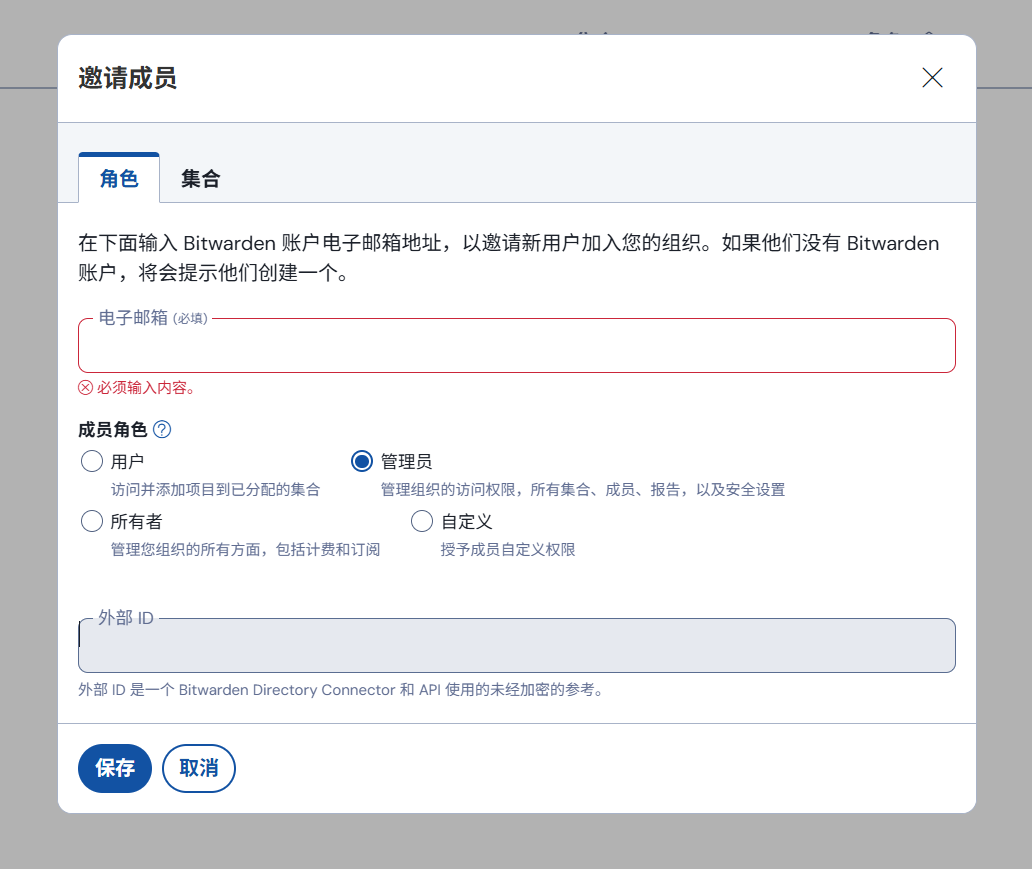
输入其他注册到该应用的邮箱,选择角色并保存
如果目标用户还没有注册进来,可以先注册,如果已经注册完成,打开成员的控制菜单点击确认

找到需要共享的密码条目,如图点击分配到集合
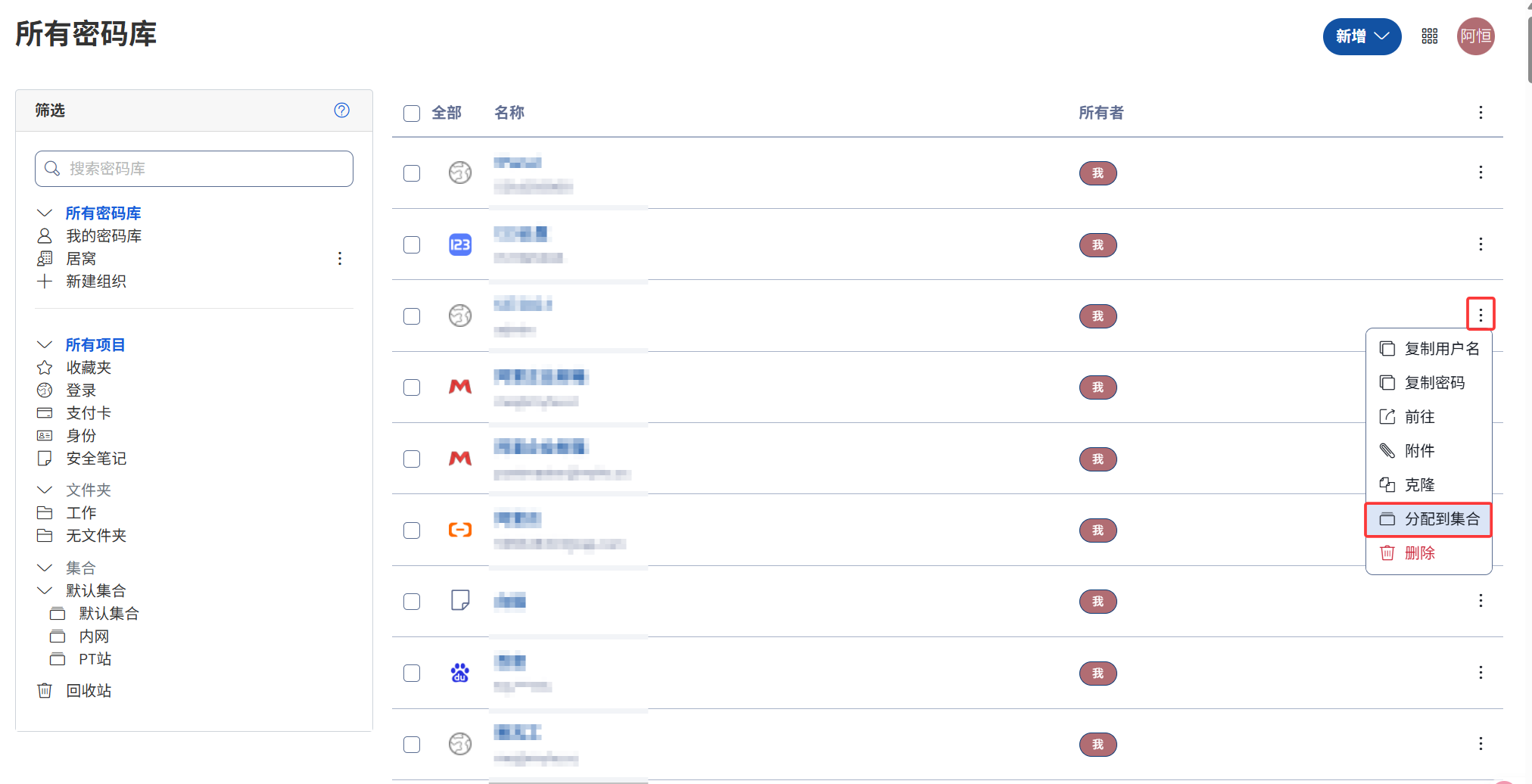
移动到组织选择刚刚新创建的组织,选择集合点击分配即可
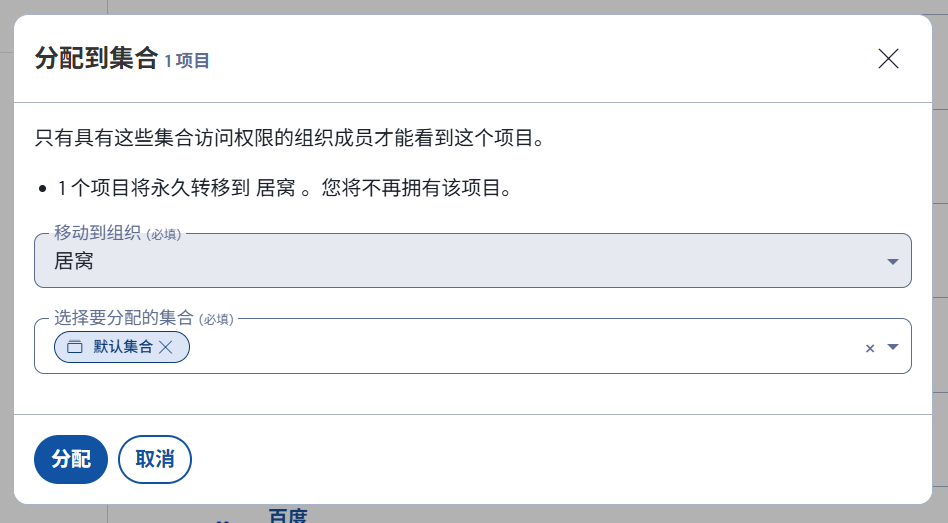
之后属于同一组织的用户可以查看到组织内共享的账号密码
安装客户端
根据官方推荐,推荐的客户端顺序是:浏览器插件 -> 桌面端 -> 手机版 -> 命令行工具
实际上,PC用户常开一个浏览器已经是常态,所以使用浏览器插件来自动填充密码要更加方便,我们这里就以浏览器插件的演示为主,掌握之后其他客户端也大差不差
浏览器插件
Edge:
https://microsoftedge.microsoft.com/addons/detail/jbkfoedolllekgbhcbcoahefnbanhhlh Google Chrome:
https://chromewebstore.google.com/detail/nngceckbapebfimnlniiiahkandclblb
安装后点击插件图标,点击自托管
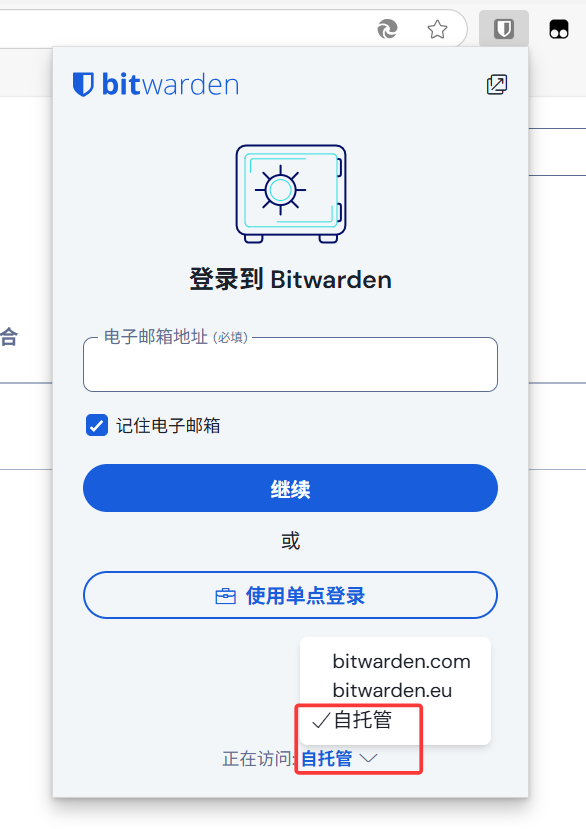
服务器URL输入前面保存的应用链接,点击保存
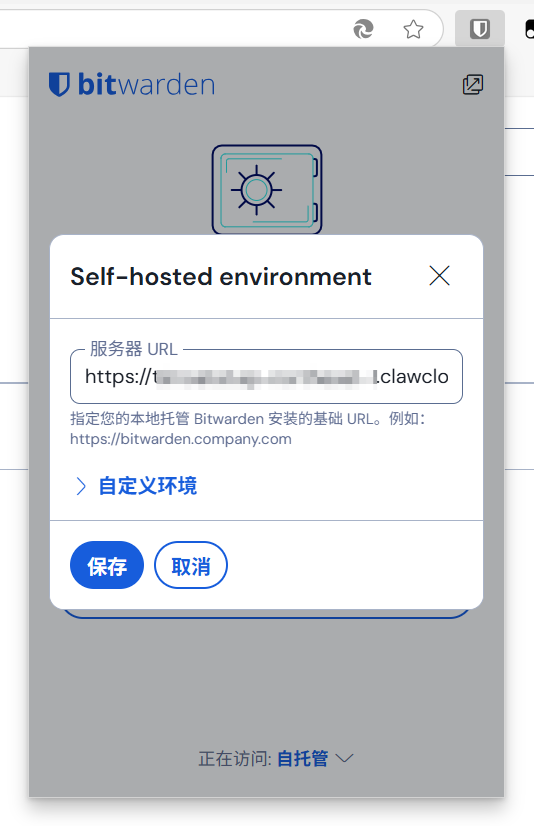
回到前面的页面登录即可,可以看到密码已经同步过来了
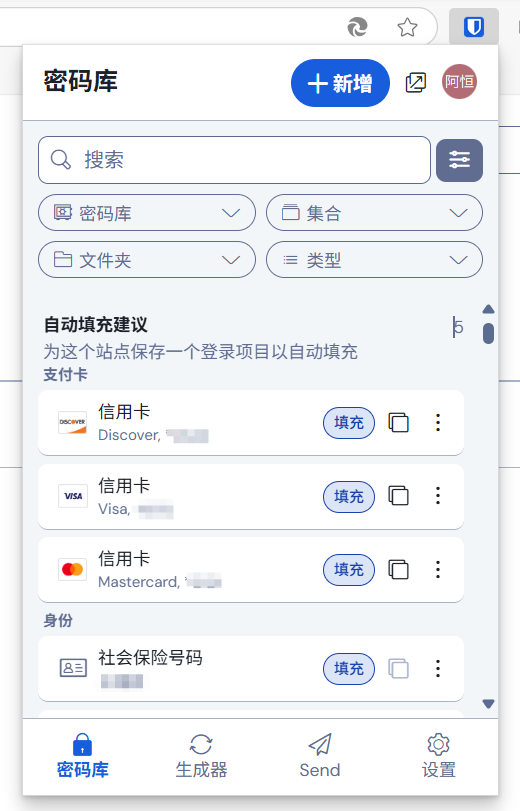
密码同步后会在本地保存一份副本,如果应用临时宕机或者跑路,还是可以正常使用或导出现有密码的
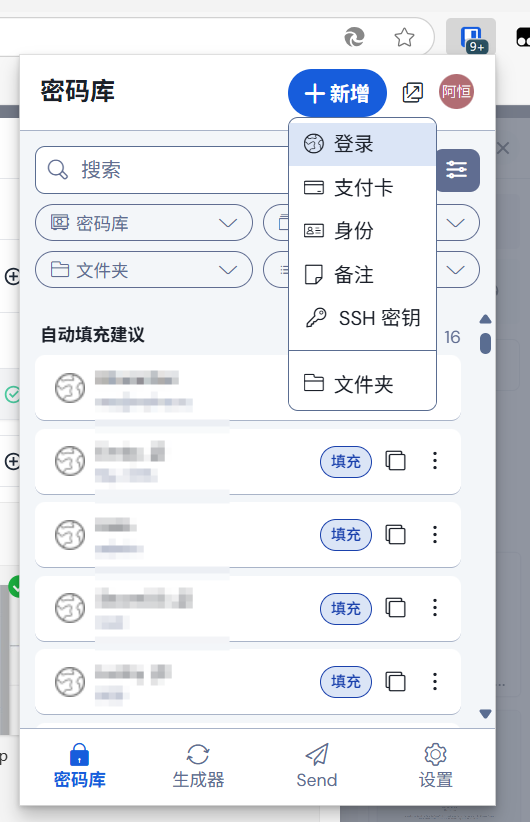
如果需要手动添加密码,可以点击右上角的新增,可以看到支持的类型非常全面。不止有账号密码,还有支付和身份信息,甚至备注和SSH密钥等
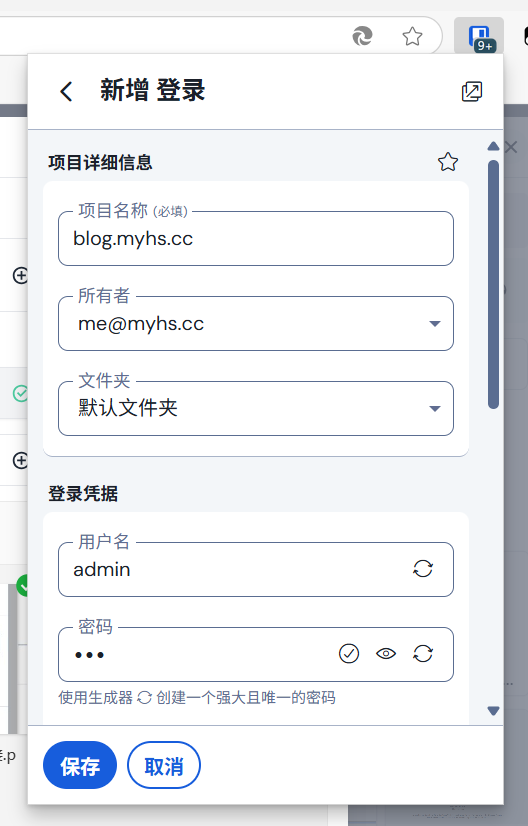
以新注册账号密码为例,插件会自动识别当前的网址和名称,输入用户名,然后点击密码右侧类似的刷新图案
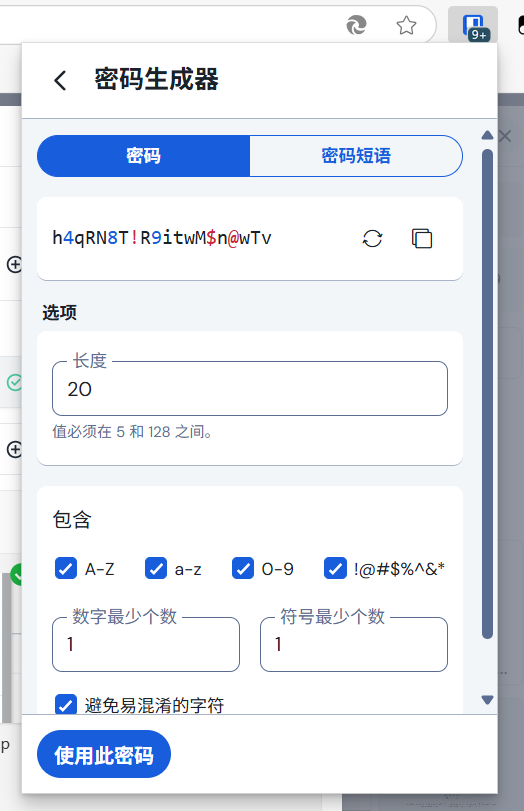
接着会弹出来一个密码生成器,支持字符类型和长度选择,点击使用此密码,接着保存,然后填充账密码即可
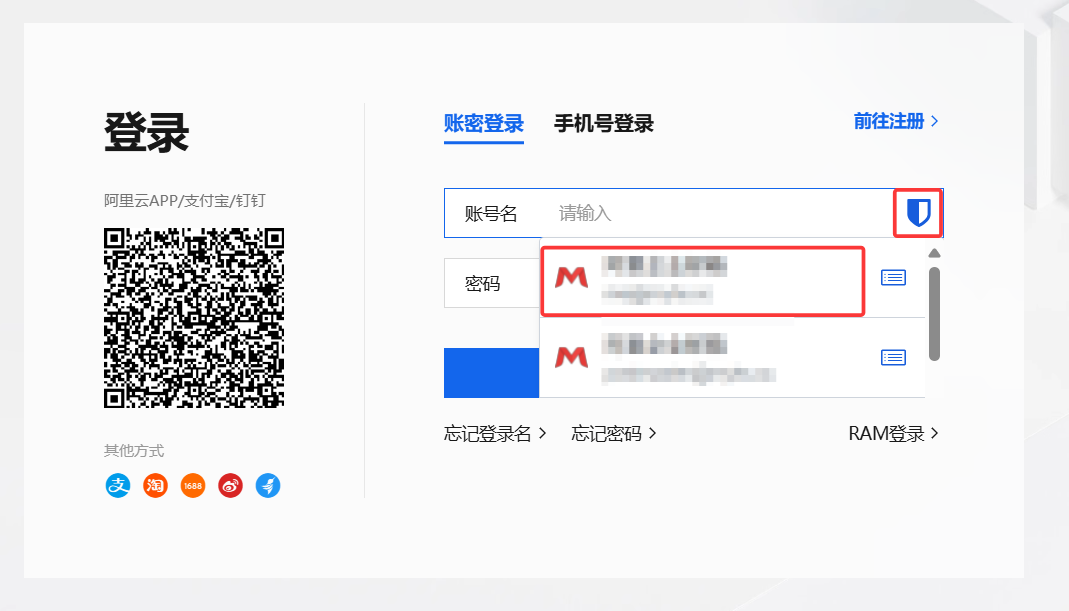
之后在网页登录账号时,在输入框旁边有一个盾形图标,点击后列出所有与当前网址相关的账号,点击后即可自动填充
而在拥有密码管理器之后的好处是显而易见的,可以给每个网站使用不同的密码,全部使用强密码随机生成,达到非常高的安全性
而你只需要记住打开管理器的主密码,至于其他网站具体使用的密码是什么根本无需在意,而且除了上面展示的类型,Bittwarden还支持安全级别较高的一些验证方式、常用信息等,添加时还能自定义字段,可用性非常强
Google验证器密钥
MFA两步验证
个人信息,地址电话等
银行卡、信用卡安全码等
... ...
【Claw Cloud+Vaultwarden】可永久白嫖的私有密码管理器
https://blog.myhs.cc/archives/1745466284863
Comments