


电脑能访问 IPv4 网站,换成 IPv6 网站却打不开,问题可能出在解析,也可能出在连接。先看域名能否查到 AAAA 记录,再检查电脑有没有可用的 IPv6 地址和路由,通常就能缩小范围。
下面以 OpenWrt / iStoreOS 和 Windows 为例,分别检查路由器、客户端、DNS 和代理。每次只改一处,再用相同域名验证结果。
故障分层
DNS 的 A 记录返回 IPv4 地址,AAAA 记录返回 IPv6 地址。查询 AAAA 记录可以通过 IPv4 DNS 服务器完成,所以“能解析 IPv6 地址”不等于“设备已经能通过 IPv6 上网”。
先在 Windows 的 PowerShell 执行下面的命令,把 你的目标域名 换成打不开的网站域名;192.168.1.1 换成电脑实际使用的路由器 DNS 地址:
Resolve-DnsName 你的目标域名 -Type AAAA -Server 192.168.1.1
Resolve-DnsName 你的目标域名 -Type AAAA -Server 223.5.5.5
ipconfig /all
route print -6
前两条比较路由器与对照 DNS 的查询结果,后两条查看本机地址和路由。这里只是临时指定 DNS 做对照;如果网络接管了 53 端口,两次查询仍可能经过同一套服务。
有 AAAA、没有地址或默认路由时,先看下面的路由器和客户端配置;本地链路正常、路由器却查不到 AAAA 时,再查 DNS 过滤和插件。查询超时、SERVFAIL、NXDOMAIN 与成功但没有 AAAA 是不同结果,排查时记下具体返回。
路由器配置
打开 网络 → 接口,检查负责上网的 WAN / WAN6 接口,再检查 LAN。下面的界面图来自原有 iStoreOS 环境,实际接口名称和菜单位置以所用固件为准。
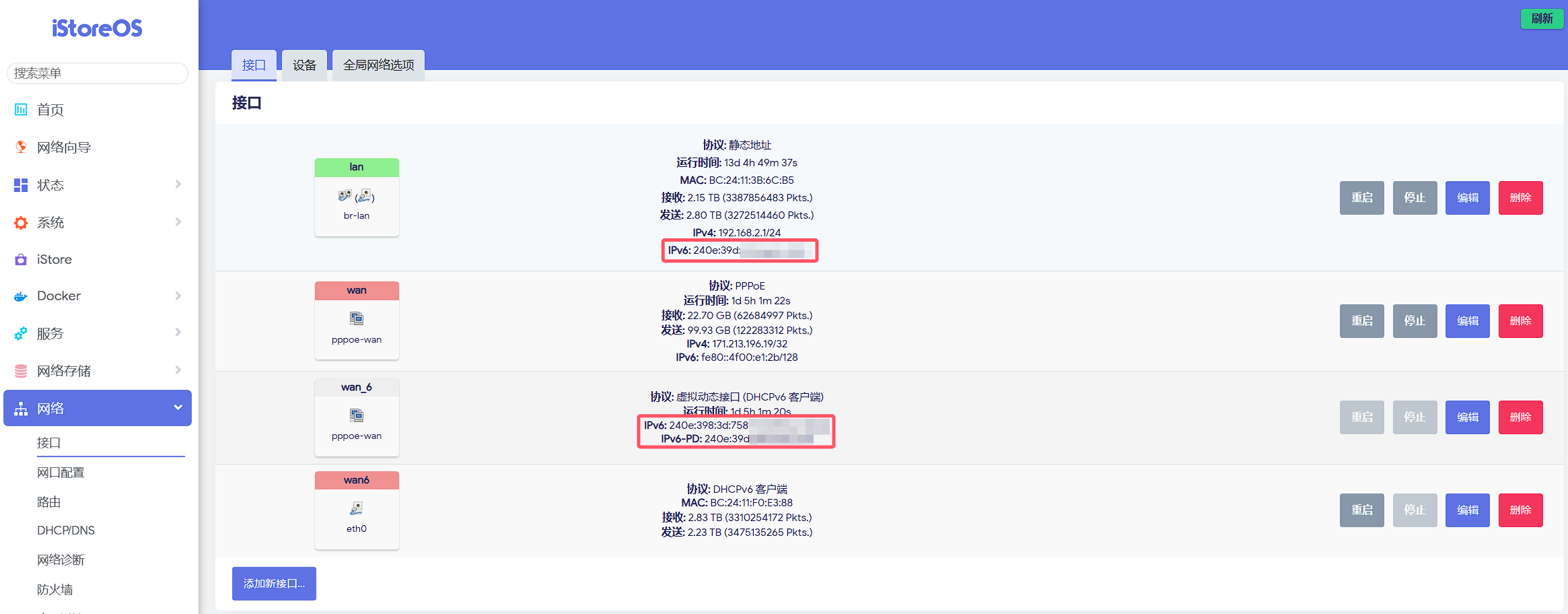
重点看三件事:上联的 IPv6 链路是否可用、有没有默认路由、有没有获得用于分配给 LAN 的前缀。WAN 自己有地址之后,仍需要把前缀和路由信息下发给局域网,电脑才能正常访问。
fe80::/10 是链路本地地址,fc00::/7 是唯一本地地址范围。看到这两类地址,还需要继续确认公网访问条件;国内家宽常见的 240e、2409、2408 等前缀也只是一部分情况。
一般家用主路由通过 DHCPv6-PD 向上游申请前缀,把其中的子网分给 LAN,再由 RA 通告前缀和默认路由。客户端通过 SLAAC 生成地址,也可能配合 DHCPv6 获取地址或其他信息。这里要分清两项职责:获取地址不等于获取默认路由,默认路由还要检查 RA。 具体方案见 OpenWrt IPv6 配置文档。
如果 OpenWrt 是旁路由,先确认由谁分配前缀、通告默认路由。通常应先检查上级主路由,再按实际拓扑配置旁路由,避免同一 LAN 出现互相冲突的 RA 通告。
如果拨号正常却始终拿不到前缀,先确认光猫工作模式、运营商是否提供 IPv6、上游是否支持前缀委派。iStoreOS 用户也可以结合其官方的 IPv6 配置说明核对所用拓扑;没有运营商提供的链路,单改 DNS 无法补出 IPv6 网络。
客户端配置
以 Windows 为例,打开 设置 → 网络和 Internet → 高级网络设置,找到正在使用的网卡,进入适配器属性。具体入口随 Windows 版本变化,也可以运行 ncpa.cpl,右键当前网卡后选择 属性。
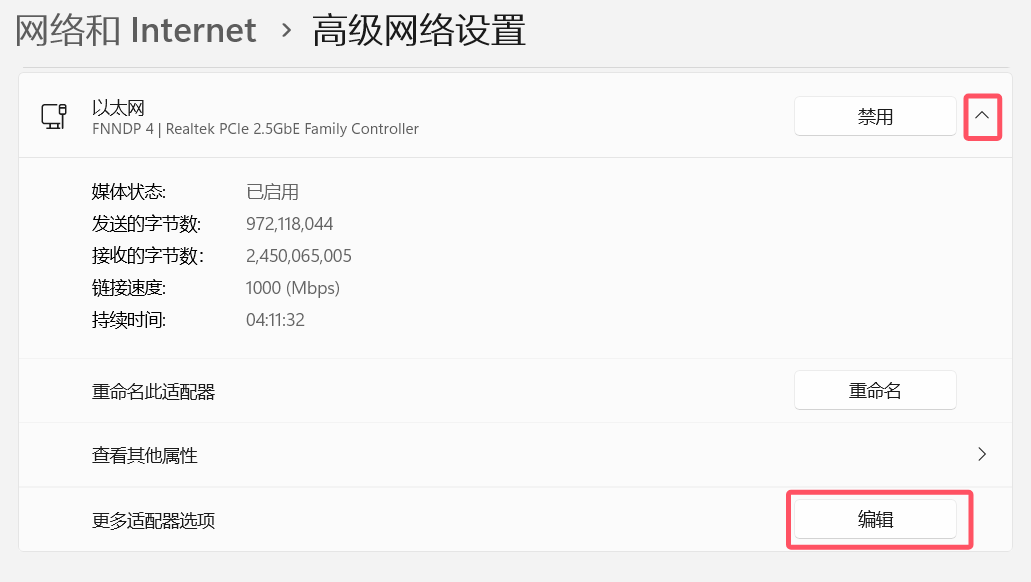
确认 Internet 协议版本 6 (TCP/IPv6) 已勾选;普通家庭网络一般保持自动获取 IPv6 地址和 DNS,点击 确定 保存,再断开并重连网络。
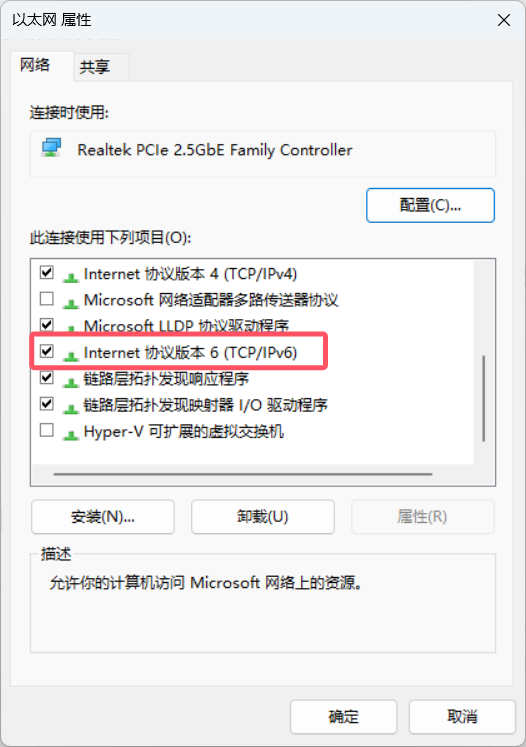
重新运行 ipconfig /all 和 route print -6,确认当前网卡获得可用的全局地址,并且存在 ::/0 默认路由。默认网关显示为 fe80:: 开头的链路本地地址是正常情况。
如果只有链路本地地址,回头检查 LAN 前缀、RA 和交换机/AP 是否透传相关报文。关闭电脑 IPv6 只能让部分双栈应用退回 IPv4,不能修复只支持 IPv6 的网站,也不适合作为这类故障的通用解决办法。
DNS 过滤
dnsmasq 可以通过 filter_aaaa 过滤 AAAA 记录。OpenWrt 官方文档列出的默认值为 0,也就是不开启过滤;定制固件和已有配置可能不同,需要查看实际设置。见 配置项说明。
在历史 iStoreOS 界面里,位置是 网络 → DHCP/DNS → 过滤器 → 过滤 IPv6 AAAA 记录。如果这项已勾选,并且目标是让下游获得 AAAA 记录,就取消勾选,再点 保存并应用。
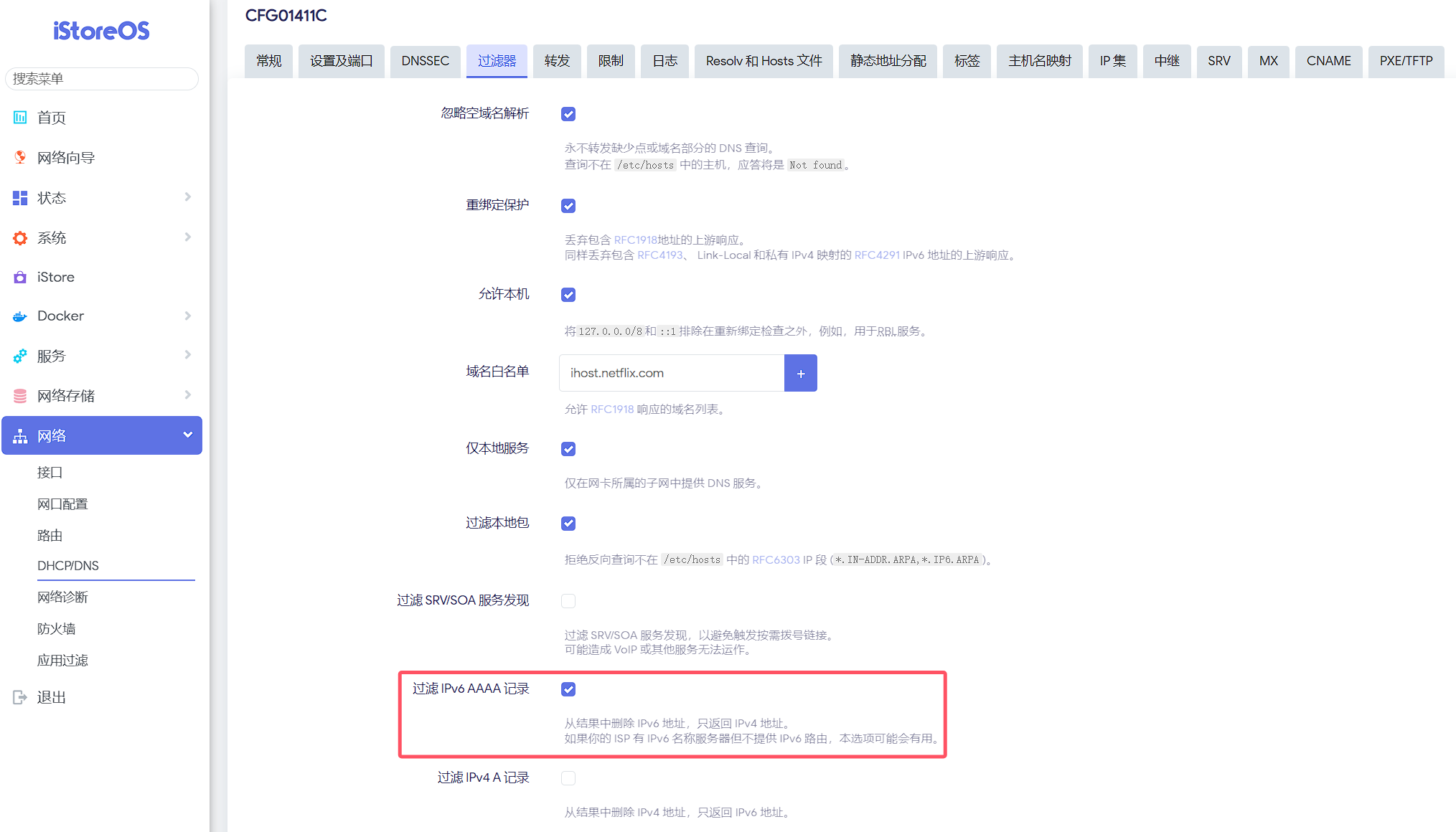
这里勾选表示过滤,取消勾选才是放行 AAAA。保存后重新查询目标域名;如果结果没有变化,再看请求是否还经过其他 DNS 插件。
插件设置
先看客户端实际使用的 DNS,再看路由器上的转发关系。常见链路是客户端查询 dnsmasq,再由 dnsmasq 转发给 OpenClash;也可能通过端口重定向接管,或者在中间加入其他 DNS 服务。请求经过哪一层,就检查哪一层是否过滤 AAAA。
历史 OpenClash 界面中的入口是 插件设置 → IPv6 设置 → 允许 IPv6 类型 DNS 解析。需要返回 AAAA 记录时启用该项,再点 应用配置,等待插件加载完成后复查解析。
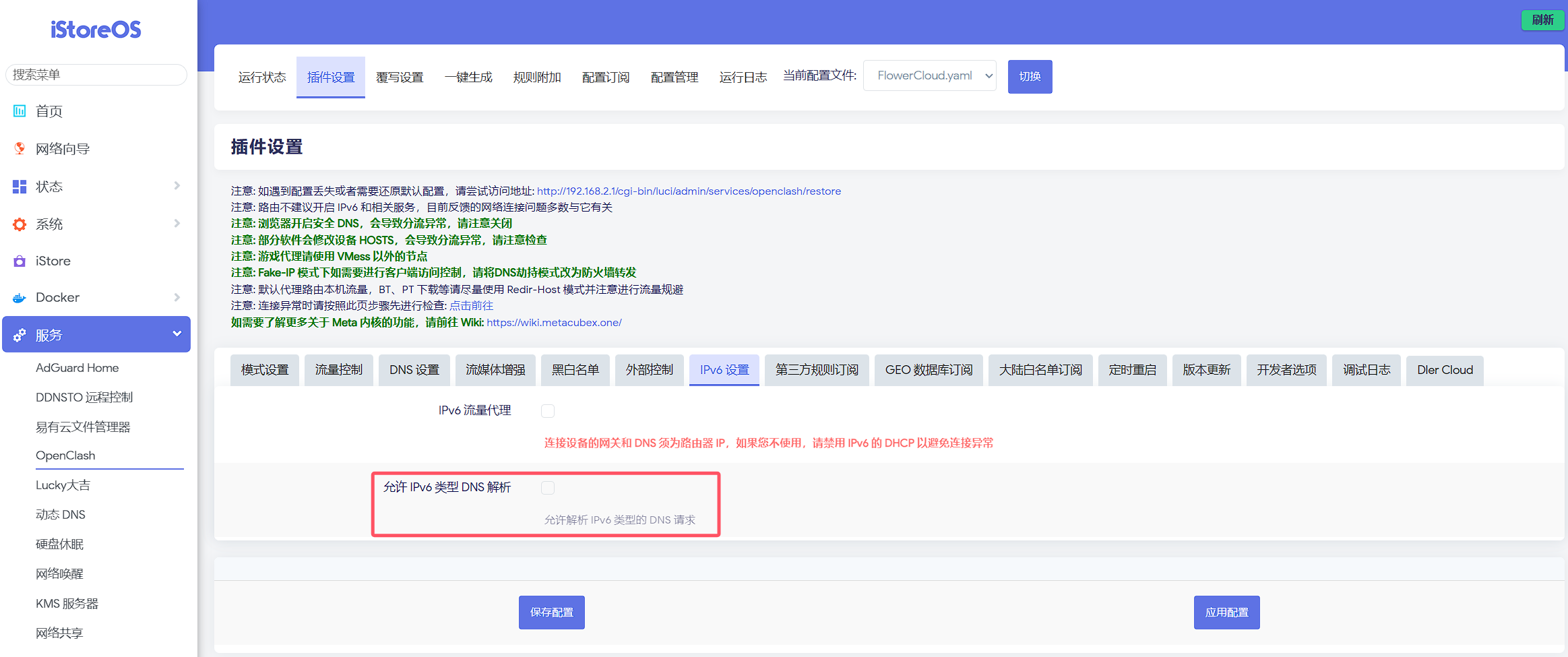
以 mihomo 内核为例,DNS 配置中的 dns.ipv6: false 会让 AAAA 查询返回空结果。这个解析开关与全局 IPv6 支持、TUN 是否接管 IPv6、代理节点能否访问 IPv6 目标是不同层面的设置。具体字段见 mihomo DNS 文档。
如果允许 AAAA 后域名能查到地址,却开始连接超时,就继续检查流量走了哪条路:直连需要本地 IPv6 链路正常,代理需要对应节点及转发方式支持。只打开 DNS 开关不能保证 IPv6 流量也已由代理接管。Fake-IP 模式下还应结合内核日志判断真实连接目标,不能只凭本机看到的合成地址下结论。
如果系统查询正常,只有浏览器或某个应用失败,再检查它是否使用了安全 DNS、独立代理或缓存。SmartDNS、AdGuard Home 等服务也按同样方式逐层对照,改完一处就重新查询。
连接验证
在 Windows 上清理系统 DNS 缓存,再重复最开始的 AAAA 查询:
ipconfig /flushdns
Resolve-DnsName 你的目标域名 -Type AAAA
如果系统提供 curl.exe,可以对目标网站强制使用 IPv6 发起实际连接:
curl.exe -6 -I --connect-timeout 10 https://你的目标域名/
未使用代理时,收到 HTTP 响应说明这次 IPv6 建连和 TLS 已走通;401、403、405 等状态也表明服务器已经回应。使用代理时,结果对应代理路径,需要结合代理配置判断。目标可能不响应 ping,因此实际 HTTP 连接更适合用来验证网站访问。
最后可以访问 IPv6 测试,查看浏览器的连接能力。下面是原环境的测试报告,重点看具体失败项。
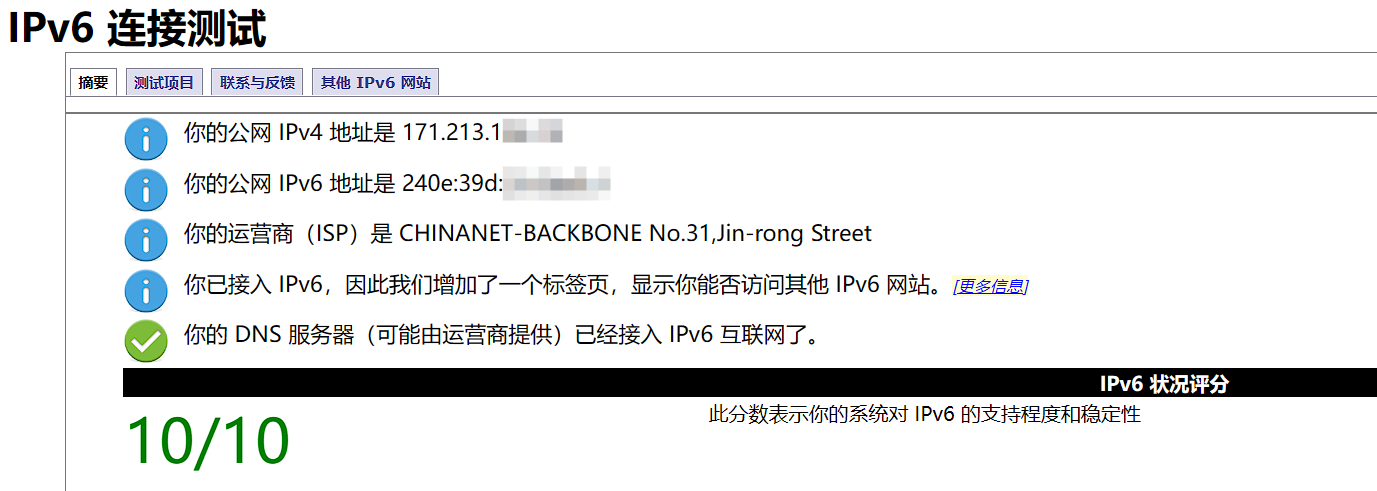
只有某台电脑失败时,继续查它的地址、路由和 DNS;所有设备都失败时,回到路由器和上游链路。每次修改后,用相同域名重复 AAAA 查询和 IPv6 连接测试,确认修复的是哪一层。
OpenWrt IPv6 解析与连接排查
https://blog.myhs.cc/archives/1726543304394
Comments